De zorgvragerslijst
Open het Zorgportaal → Zorgvragers. Je ziet iedereen die bij jouw organisatie in zorg is, met woonlocatie, indicatie, persoonlijk begeleider, de laatste rapportage en de status. Zoek een zorgvrager op naam via de zoekbalk bovenin (⌘K); het zoekveld in de lijst zoekt op woonplaats of postcode.
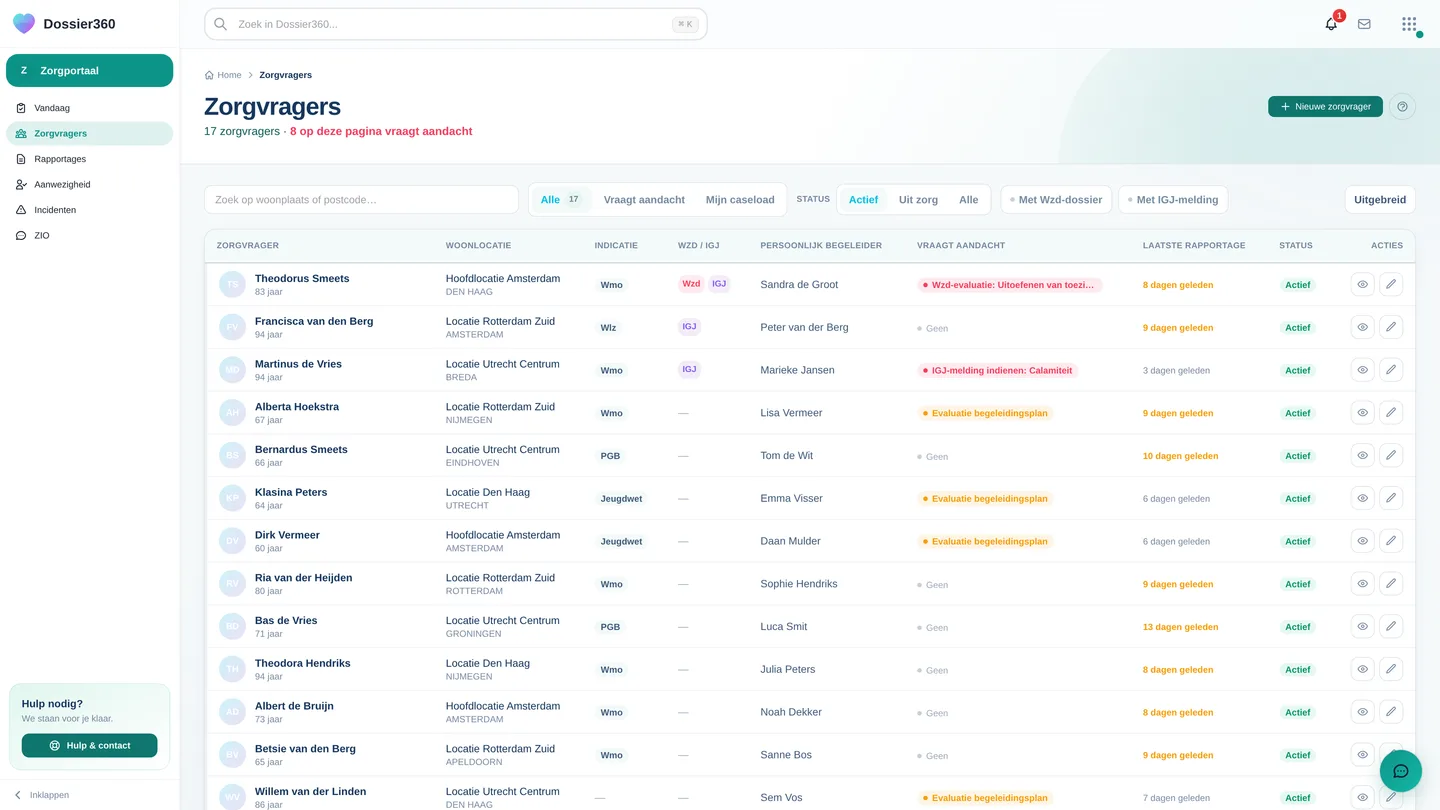
- Segmenten: Alle, Vraagt aandacht (termijnen: rood is urgent, amber vraagt aandacht) en Mijn caseload.
- Status: standaard zie je wie in zorg is; kies Uit zorg voor uitgeschreven dossiers.
- Uitgebreid: toont BSN en geboortedatum, alleen met het juiste recht; elke inzage wordt gelogd.
Een zorgvrager toevoegen
Klik op Nieuwe zorgvrager. Je komt op het Instap-scherm: alles op één pagina, van aanmelden tot de zorg kan starten en er gedeclareerd kan worden. Je kunt dit scherm later altijd heropenen.
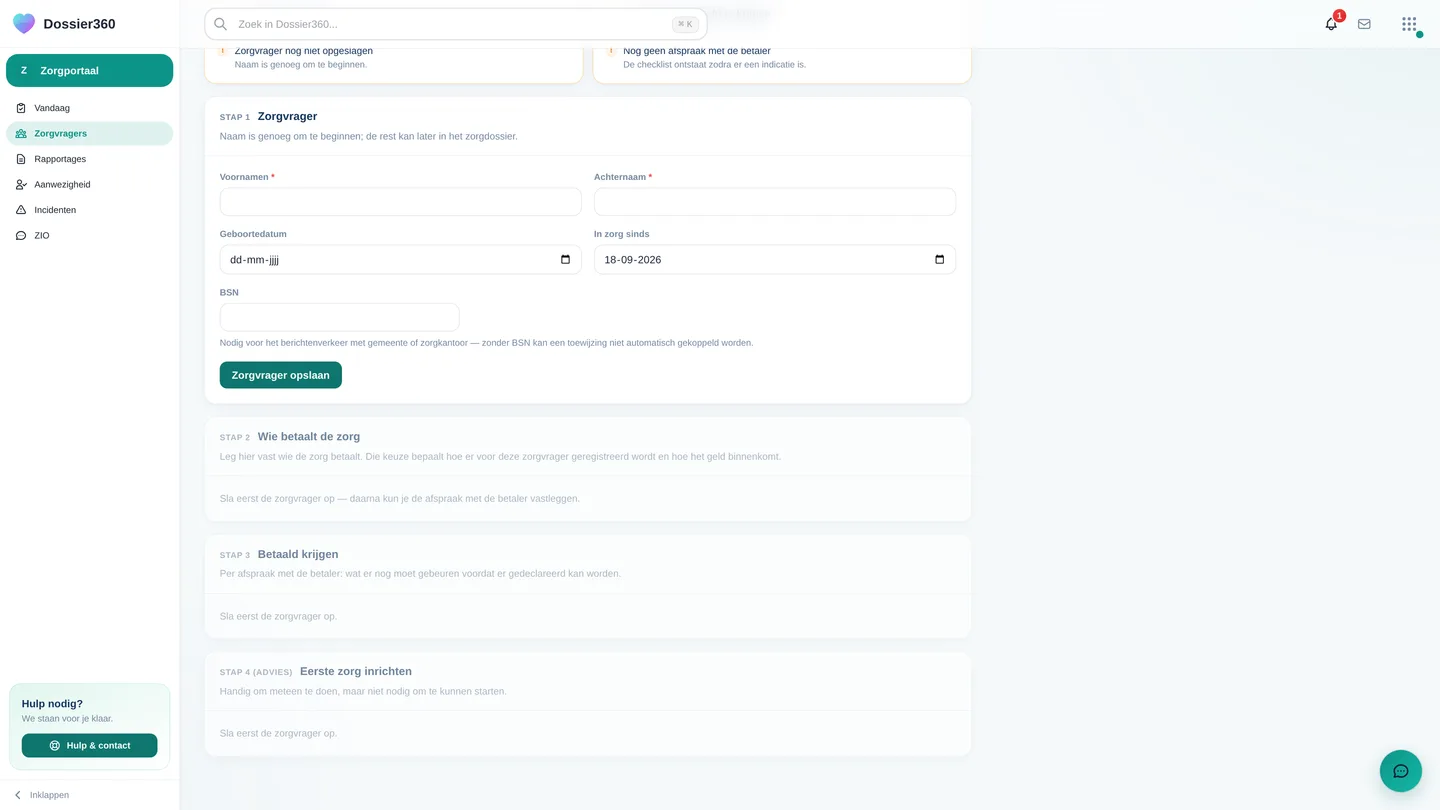
- Zorgvrager: de aanmaak-wizard in vier stappen: Persoonsgegevens (naam, geboortedatum, BSN: tijdens het typen gecontroleerd met de 11-proef), Contact & adres, Zorg (datum in zorg, reanimatiebeleid) en Financiering. Alleen de naam en de datum in zorg zijn verplicht; de rest vul je later aan.
- Wie betaalt de zorg: de indicatie (Wmo, Jeugdwet, Wlz, pgb of particulier) waarop registratie en declaratie lopen.
- Betaald krijgen: contract of zorgovereenkomst, zodat de administratie kan factureren.
- Eerste zorg inrichten: het eerste zorgmoment inplannen zodra er een geldige indicatie is.
Zorgteam, allergieën, juridische status, toestemmingen en externe zorgcontacten vul je daarna aan via Gegevens bewerken in het dossier.
Het zorgdossier
Klik op een zorgvrager om het zorgdossier te openen. Bovenin staan zes tabbladen; welke onderdelen je ziet, hangt af van je rechten en de modules van je organisatie.
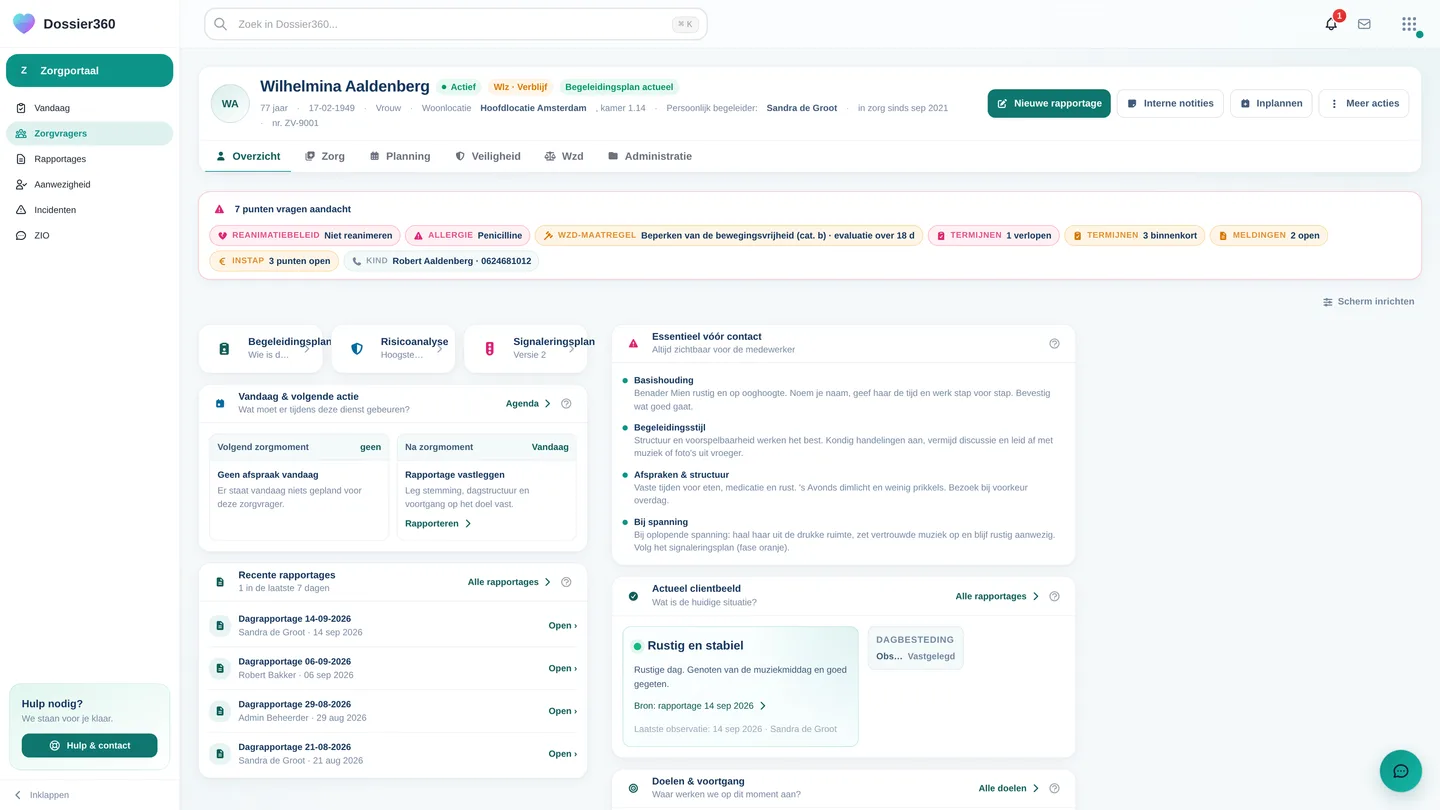
- Overzicht: een vaste attentiebalk (reanimatiebeleid, kritieke allergieën, signaleringsfase, lopende Wzd-maatregel, termijnen) en kaarten die je zelf inricht: Actueel clientbeeld, Essentieel vóór contact, Doelen & voortgang, Recente rapportages, Overdrachtspunten, Dossierstatus, Komende afspraken, Actuele medicatie, Betrokken medewerkers, Belangrijke documenten.
- Zorg: Begeleidingsplan, Doelen, Rapportage, Medicatie (met de aftekenlijst) en, bij groeps- of dagbestedingszorg, Aanwezigheid.
- Planning: de Zorgagenda met zorgmomenten, afspraken en afwezigheid, en de Afspraken uit rapportages.
- Veiligheid: Signaleringsplan, Risicoanalyse en Incidenten.
- Wzd: de Wzd-dossiers van deze zorgvrager (als de Wzd-module aanstaat).
- Administratie: Financiering (indicaties, contracten en het urenbudget), Documenten, Contactpersonen (naasten, hulpverlening, Wzd-functionaris), Interne notities en Analyses.
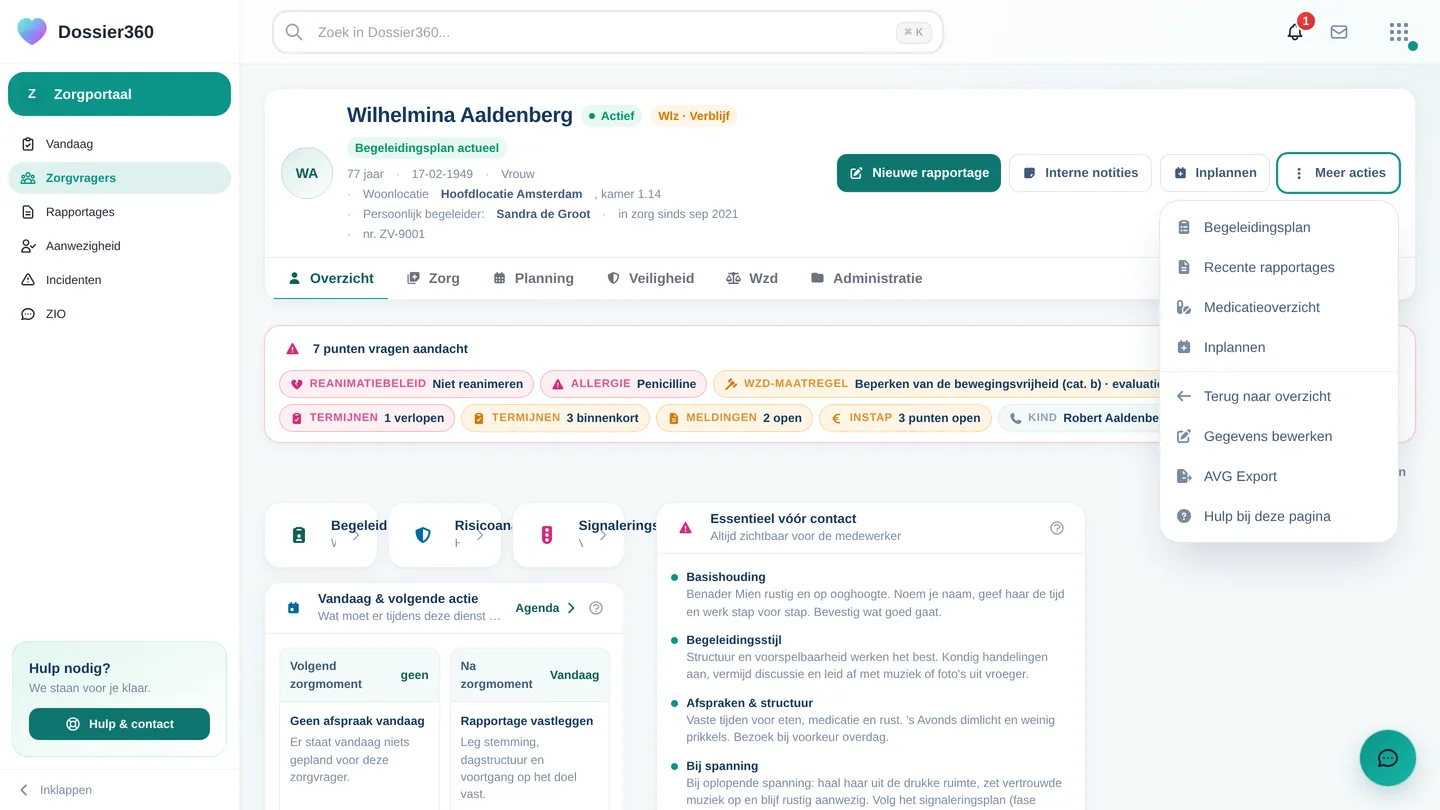
Via het menu Meer rechtsboven spring je direct naar het begeleidingsplan, de recente rapportages, het medicatieoverzicht of het inplannen van een zorgmoment, en bewerk je de gegevens.
Privacy en toegang
- Een dossier is alleen toegankelijk voor medewerkers met een behandelrelatie met de zorgvrager (toegewezen zorgteam).
- Het BSN staat versleuteld opgeslagen, wordt gemaskeerd getoond en is alleen volledig zichtbaar met een aparte bevoegdheid; elke inzage wordt vastgelegd.
- Alle wijzigingen én inzagen komen in het activiteitenlogboek.
Laatst bijgewerkt op door Dossier360.