Waarom aanwezigheid registreren?
Met de aanwezigheidsregistratie leg je vast welke zorgvragers op een dagdeel of activiteit aanwezig waren, en wat er is gedaan. Die registratie is de basis voor het urenbudget en de declaratie, alleen zorgvragers met een lopende indicatie voor groeps- of dagbestedingszorg verschijnen daarom in de keuzelijst.
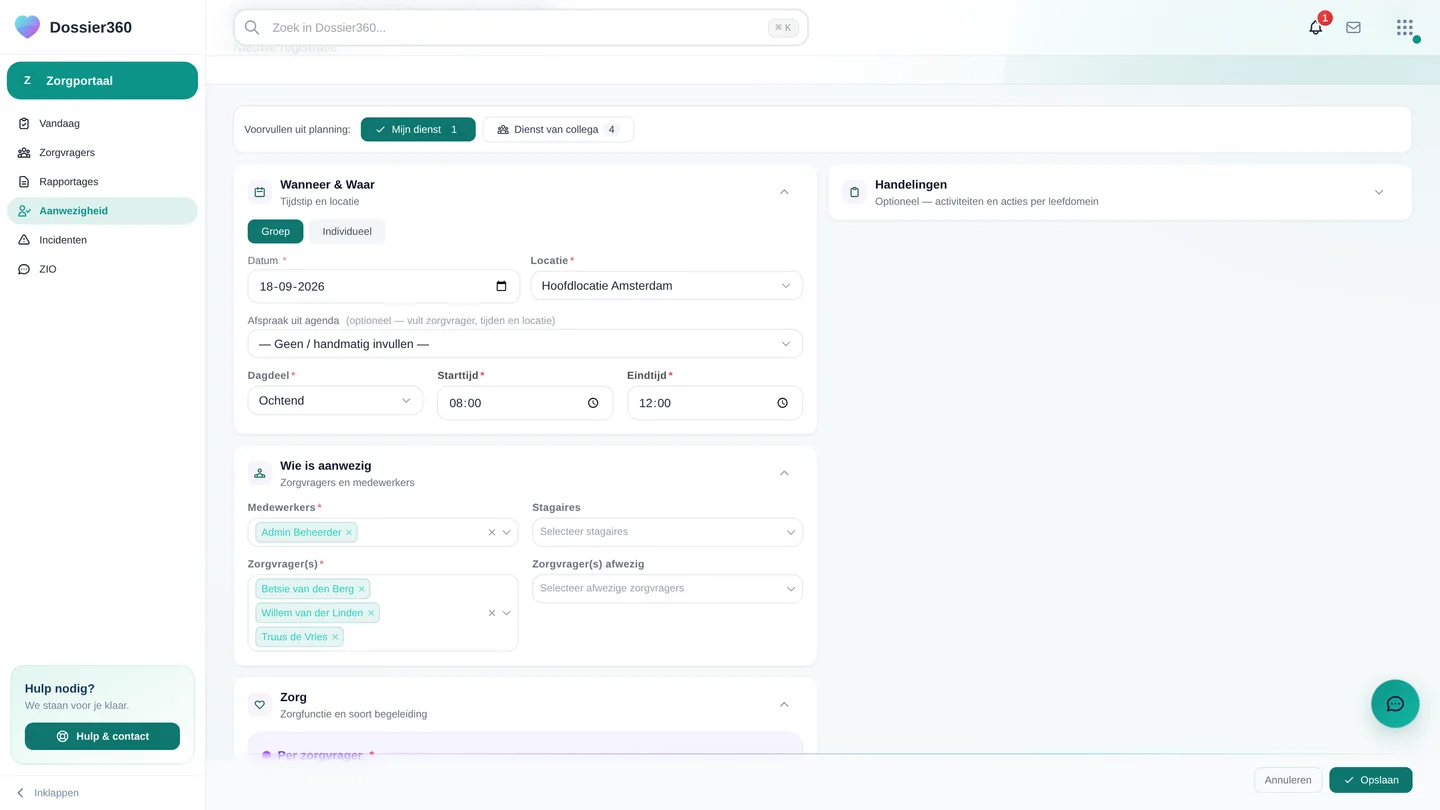
Een registratie maken
- Open het Zorgportaal → Aanwezigheid en klik op Nieuwe registratie. Had je vandaag dienst, dan staat het formulier al klaar met jouw dienst, locatie en zorgvragers.
- Kies Groep (een dagdeel) of Individueel (één zorgvrager, met aankomst- en vertrektijd).
- Kies datum, dagdeel en locatie en vink per zorgvrager aanwezig of afwezig aan.
- Kies per zorgvrager de zorgfunctie uit de indicatie en vink de uitgevoerde handelingen per levensdomein aan, zo weet het dossier wat er is gedaan.
- Sla op. De registratie krijgt een referentienummer, en voor elke aanwezige zorgvrager maakt Dossier360 een conceptrapportage in het dossier die je op Vandaag afrondt.
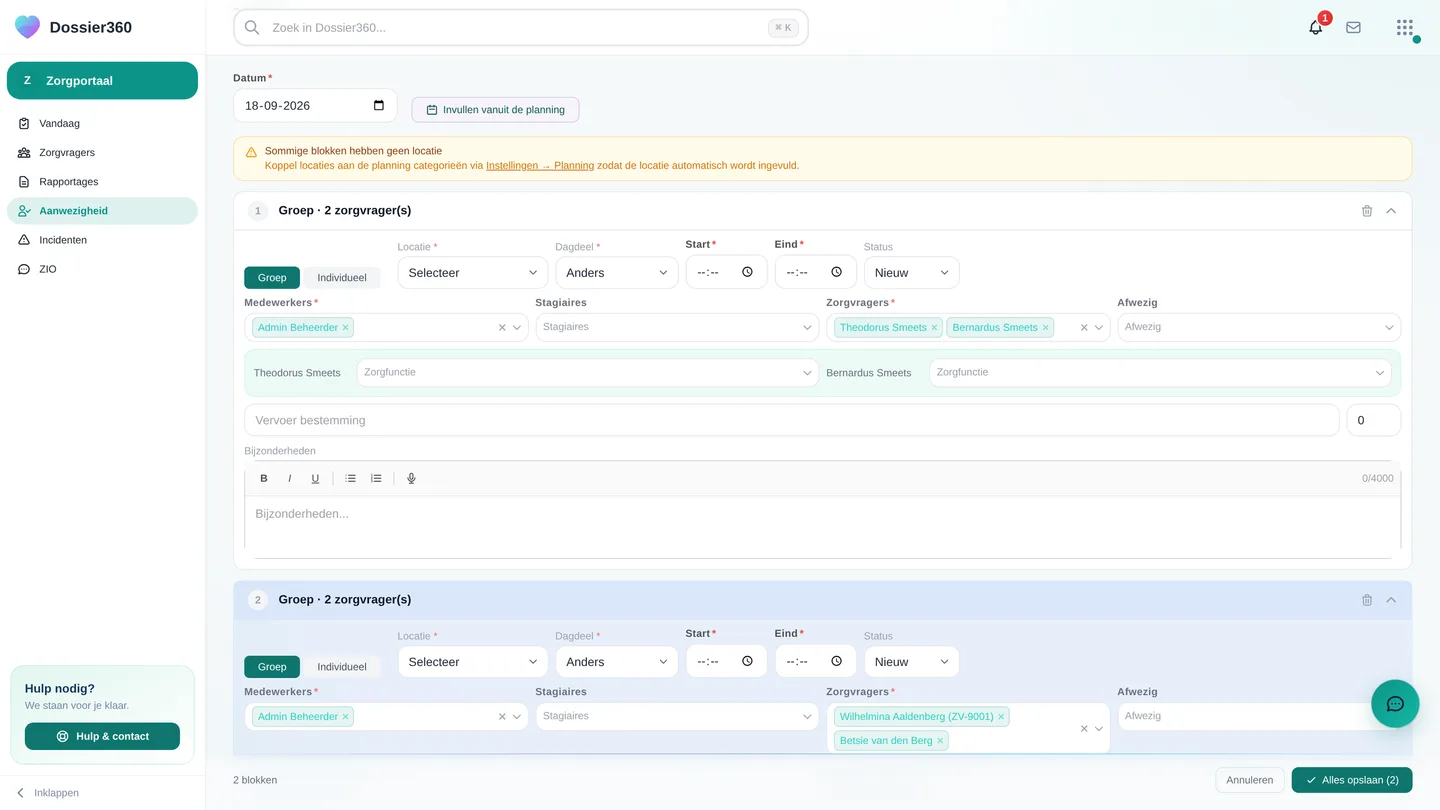
Meerdere groepen in één keer
Met Bulkregistratie registreer je meerdere blokken op dezelfde dag, bijvoorbeeld ochtend- en middaggroep op twee locaties. Per blok kies je groep of individueel, de medewerkers en de zorgvragers; met Alles opslaan sla je alle blokken tegelijk op.
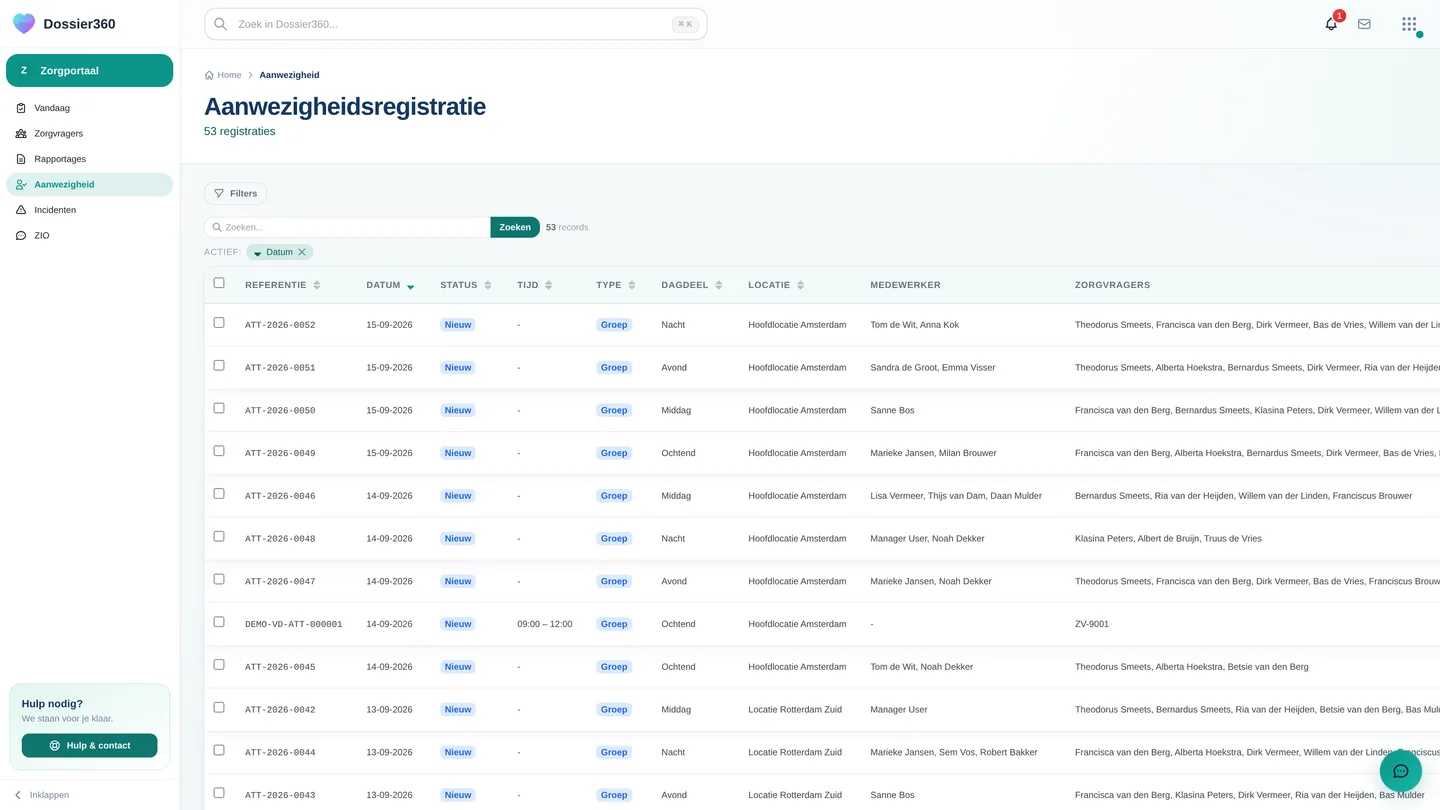
Het overzicht gebruiken
Filter op periode, medewerker, locatie of dagdeel en exporteer de tabel naar PDF, Excel of CSV. Groepsregistraties zie je als type Groep met alle zorgvragers op één regel. Een registratie doorloopt de statussen Nieuw, In behandeling en Afgerond.
Goed om te weten
- In het zorgdossier zie je onder Zorg → Aanwezigheid per zorgvrager hoe vaak hij aanwezig en afwezig was.
- Mis je een zorgvrager in de keuzelijst? Dan is er geen actieve indicatie voor aanwezigheid, overleg met je coördinator.
- Had je dienst maar registreerde je niets, dan krijg je automatisch een herinnering.
Laatst bijgewerkt op door Dossier360.