Inloggen op Dossier360
Je logt in via het webadres van jouw organisatie; dat adres staat in je welkomstmail. Dossier360 werkt in de browser, op computer, tablet en telefoon.
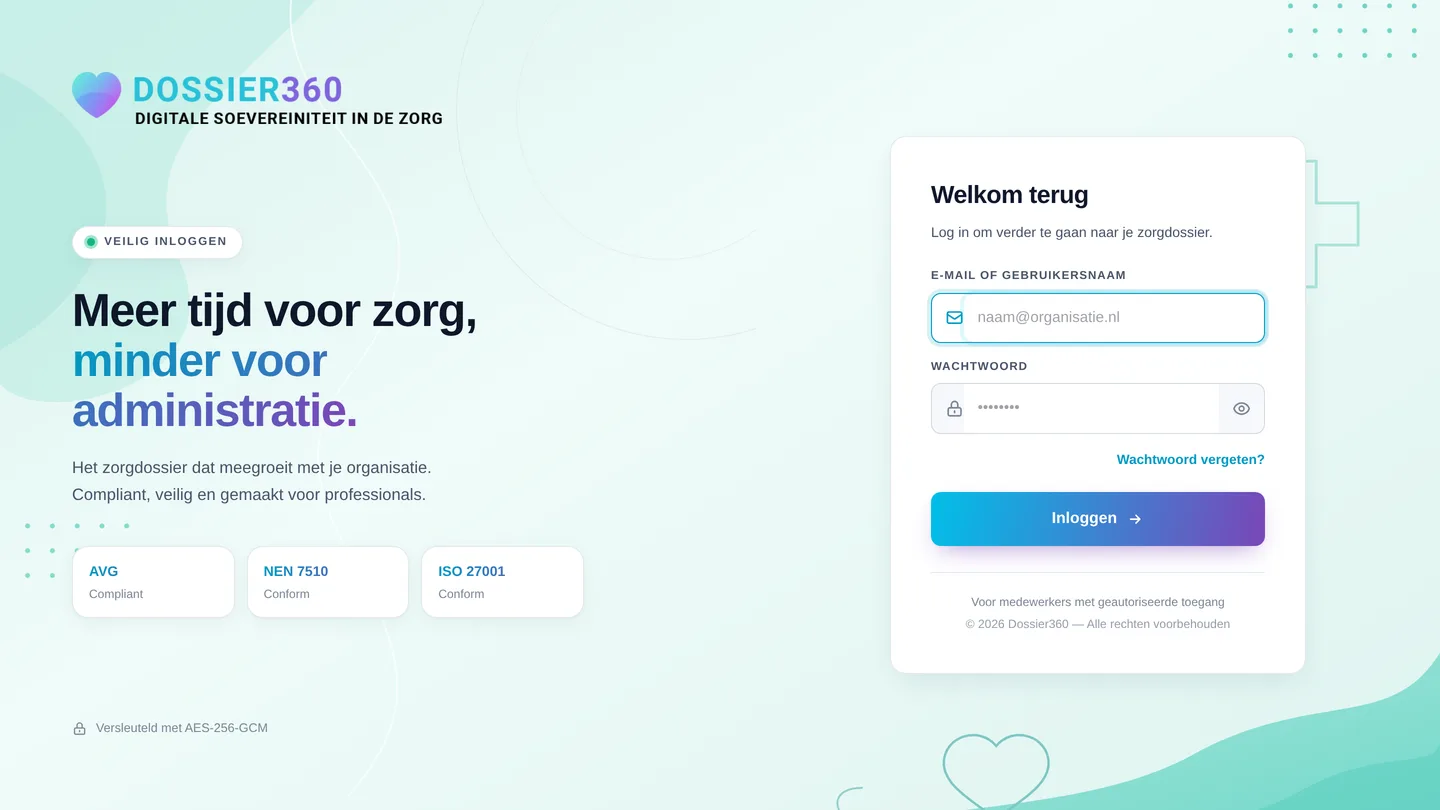
Zo log je in
- Vul je e-mailadres en wachtwoord in en klik op Inloggen.
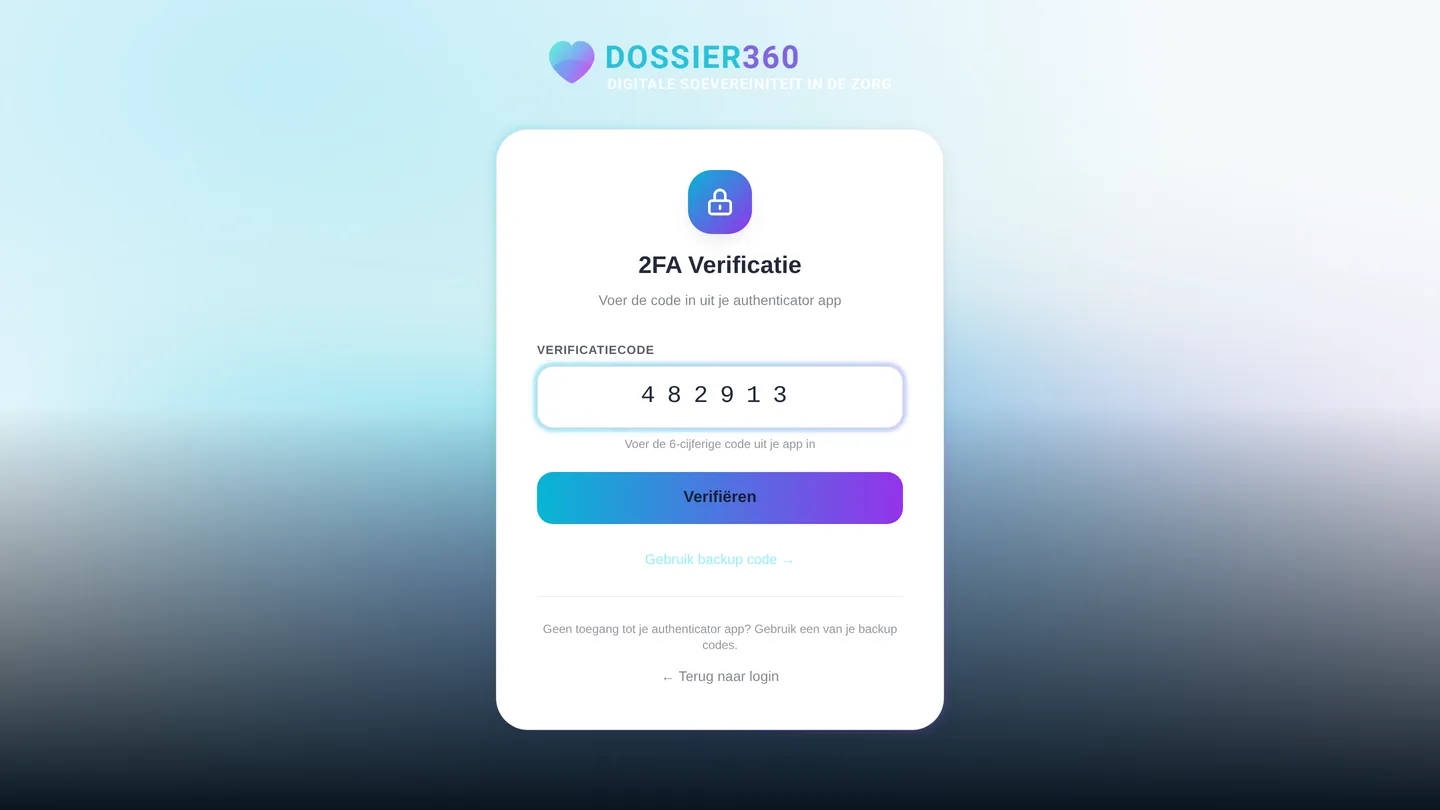
- Gebruikt jouw organisatie twee-staps verificatie (2FA)? Vul dan de zescijferige code uit je authenticator-app in (Google Authenticator, Microsoft Authenticator of Authy) en klik op Verifiëren. Een code is 30 seconden geldig; na vijf foute codes begin je opnieuw met inloggen.
Na het inloggen kom je op Vandaag in het Zorgportaal: je persoonlijke startscherm met alles wat vandaag aandacht vraagt.
Vier portalen, één knop
Dossier360 bestaat uit vier portalen. Je wisselt met de launcher rechtsboven:
- Zorgportaal: Vandaag, zorgvragers, rapportages, aanwezigheid, incidenten en ZIO.
- Werknemerloket: je eigen rooster, verlof en ziekmelden, beleid en protocollen.
- Beheer: planningbeheer, medewerkers, documenten, kwaliteit en instellingen (alleen met de juiste rechten).
- Financieel: facturatie en declaraties (alleen voor de administratie).
Welke portalen en menu-items je ziet, hangt af van je rol. Met de zoekbalk bovenin (of ⌘K / Ctrl+K) zoek je door alle zorgvragers, rapportages, incidenten en documenten waar je toegang toe hebt.
Twee-staps verificatie instellen
- Ga via de knop rechtsboven naar Mijn account → Beveiliging. Is 2FA verplicht in jouw organisatie, dan opent dit scherm vanzelf bij je eerste keer inloggen.
- Scan de QR-code met je authenticator-app (of klik op Kun je niet scannen? Toon de code).
- Bevestig met de code die de app toont.
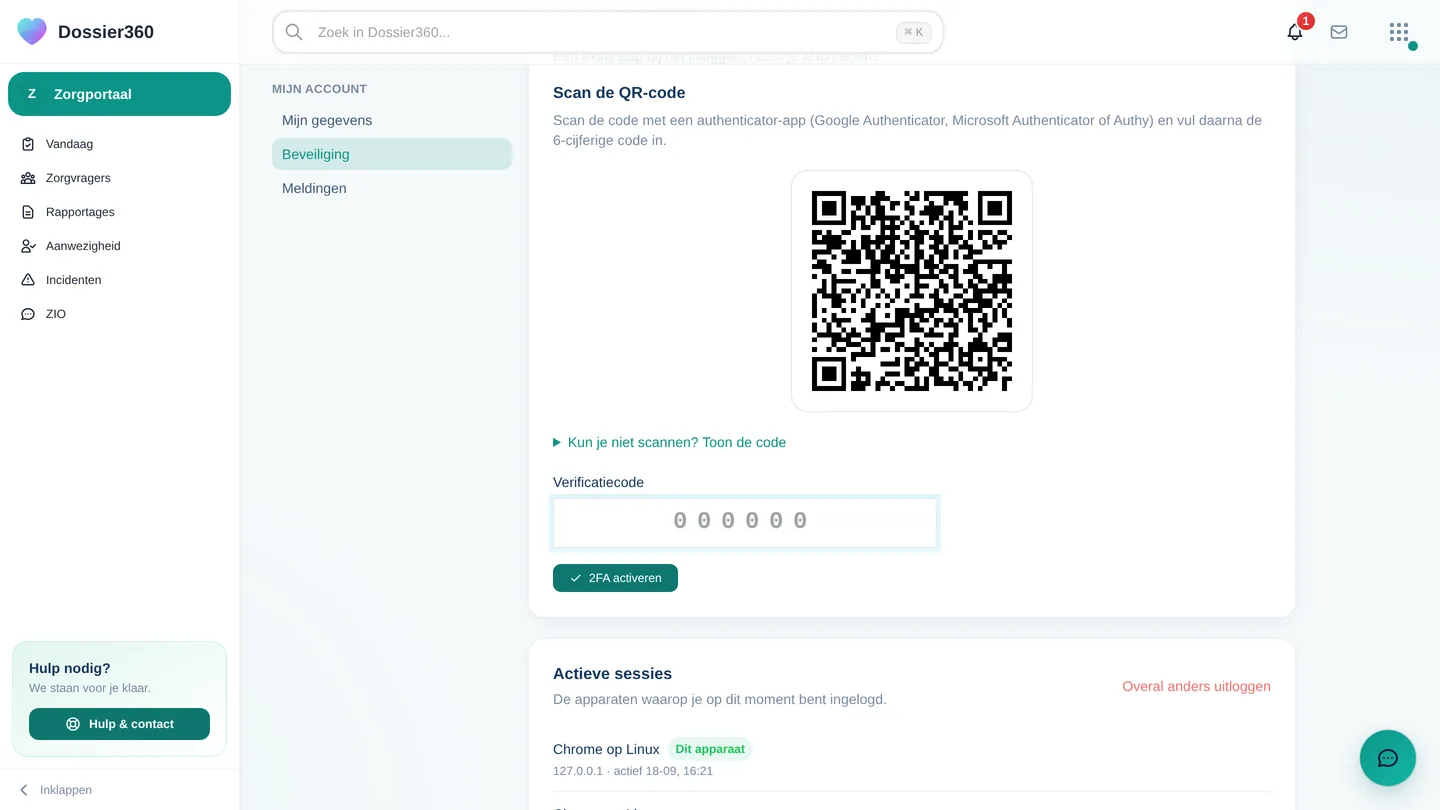
Uitzetten of opnieuw instellen kan alleen met je wachtwoord én een geldige code. Telefoon kwijt? Vraag je beheerder om 2FA voor jou opnieuw te laten instellen; je doorloopt de setup dan opnieuw met een nieuwe QR-code.
Wachtwoord vergeten
- Klik op de inlogpagina op Wachtwoord vergeten?
- Vul je e-mailadres in; je ontvangt een e-mail met een herstellink.
- Kies via die link een nieuw wachtwoord en log opnieuw in.
Geen mail ontvangen? Kijk in je spammap, of vraag je beheerder om een nieuwe resetlink.
Veilig werken
- Deel je wachtwoord nooit, alles wat je in het dossier doet, staat op jouw naam in het activiteitenlogboek.
- Onder Mijn account → Beveiliging zie je je actieve sessies en beëindig je een sessie op een ander apparaat.
- Onder Mijn account → Meldingen bepaal je per categorie welke notificaties je ontvangt.
- Vergrendel je scherm als je even wegloopt.
Laatst bijgewerkt op door Dossier360.