Wanneer je dit gebruikt
Je hebt één week netjes ingedeeld en wilt dat patroon doortrekken. Of de nieuwe periode moet er precies zo uitzien als de vorige. Daarvoor is de knop Week of periode kopiëren… rechtsboven in het rooster.
Een week kopiëren
- Blader naar de week die als voorbeeld dient en klik op Week of periode kopiëren….
- Kies bij Wat kopieer je voor Deze week.
- Kies bij Waarheen: Alleen de volgende week, Naar een bepaalde week (je kiest een dag in die week), De rest van deze periode, Tot en met de volgende periode, Het hele jaar of Tot en met een datum.
- De samenvatting onderin telt de weken die erbij komen. Klik op Kopiëren.
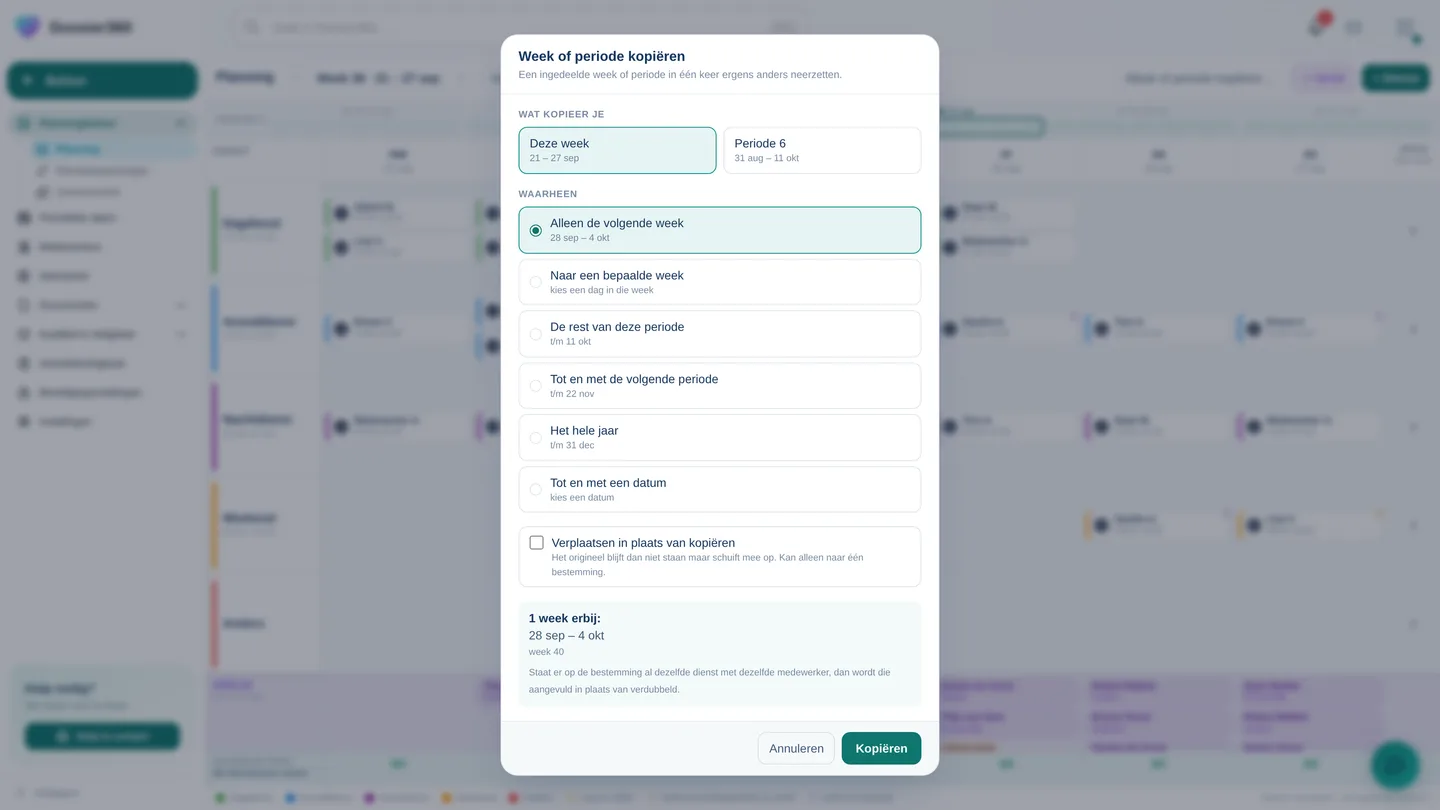
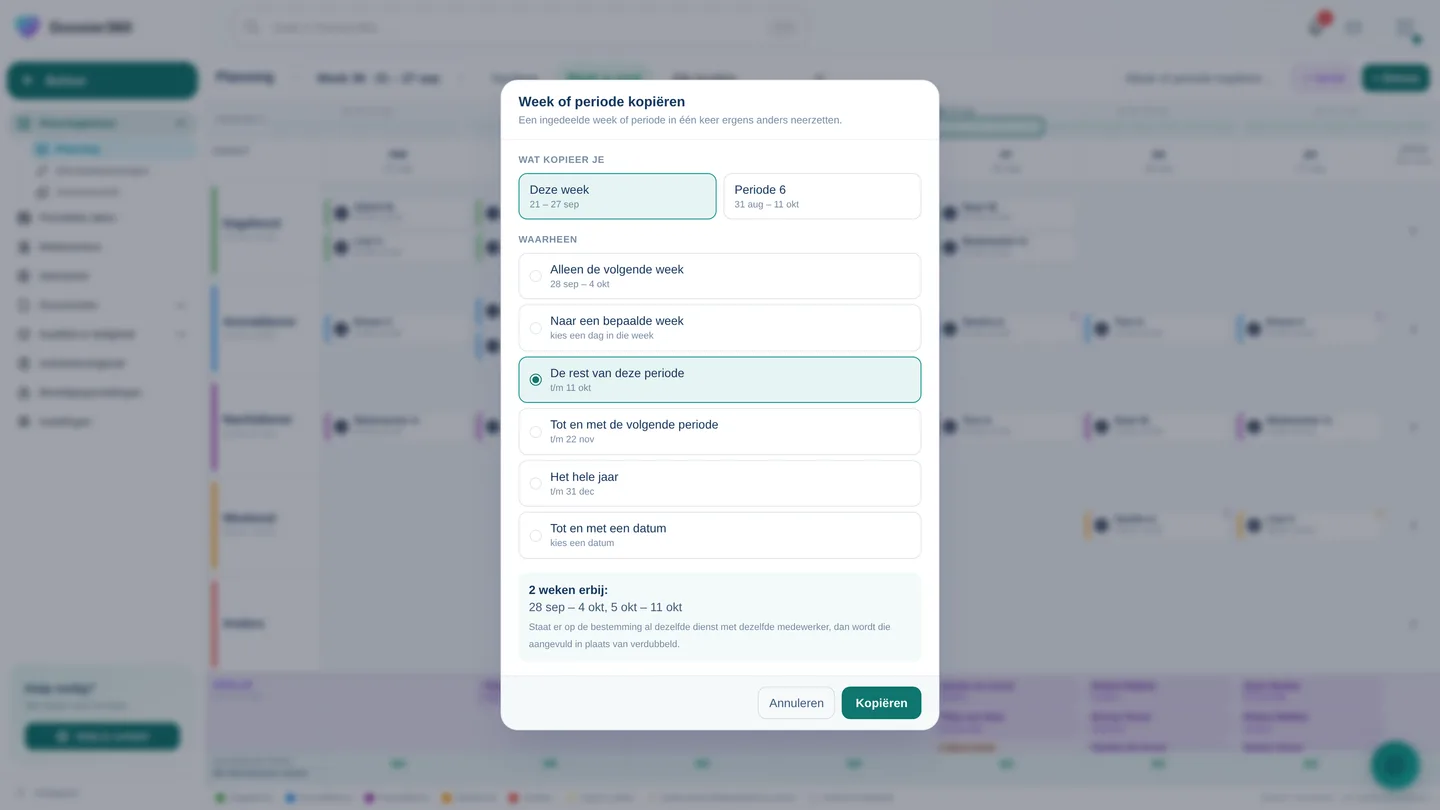
Staat er op de bestemming al dezelfde dienst met dezelfde medewerker, dan wordt die aangevuld in plaats van verdubbeld. Je kunt dus veilig nog een keer kopiëren als je later iets hebt toegevoegd.
Een hele periode kopiëren
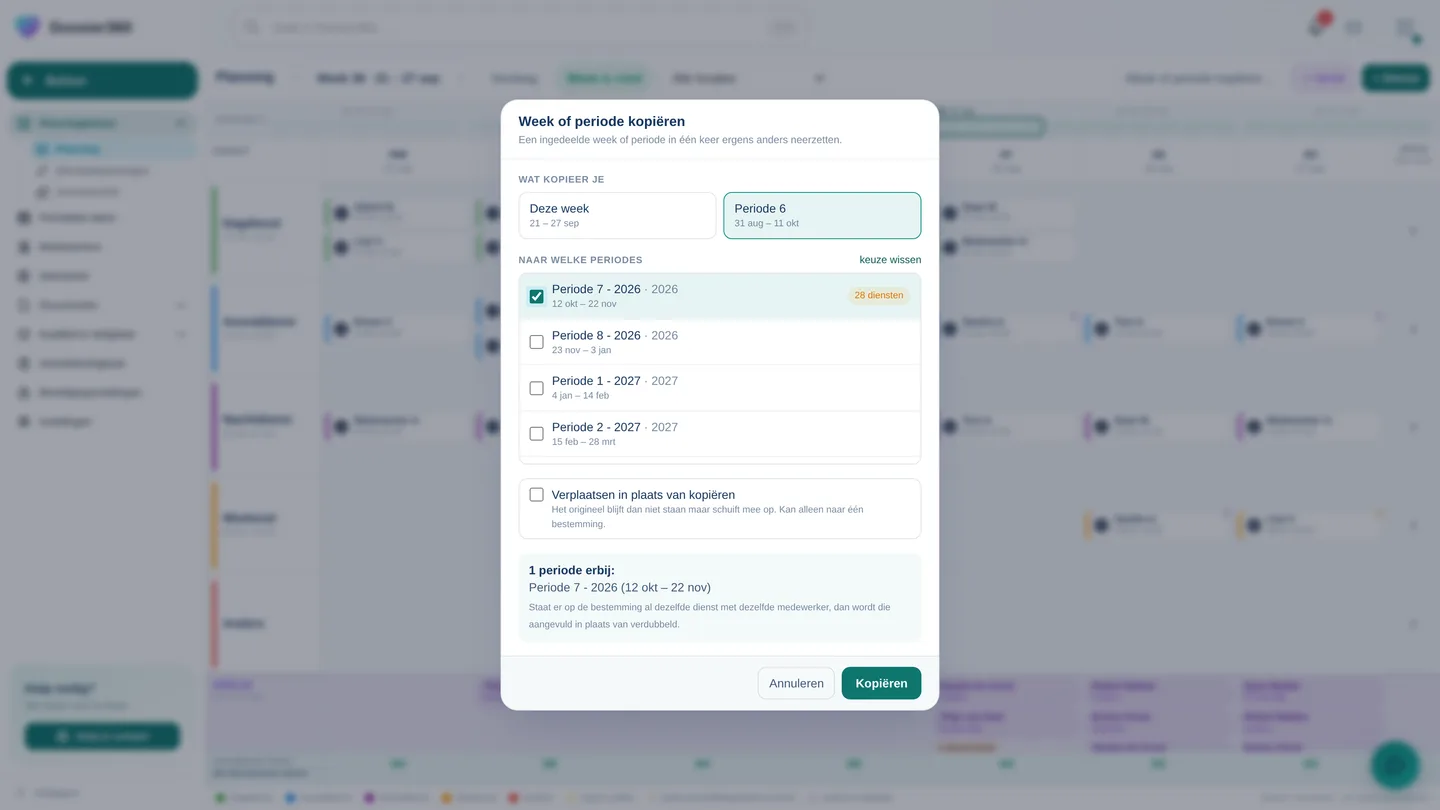
Kies bij Wat kopieer je de lopende Periode. Je krijgt dan een lijst met de volgende periodes om aan te kruisen; een periode waar al diensten staan draagt een teller. De samenvatting noemt de gekozen periodes; klik op Kopiëren.
Verplaatsen in plaats van kopiëren
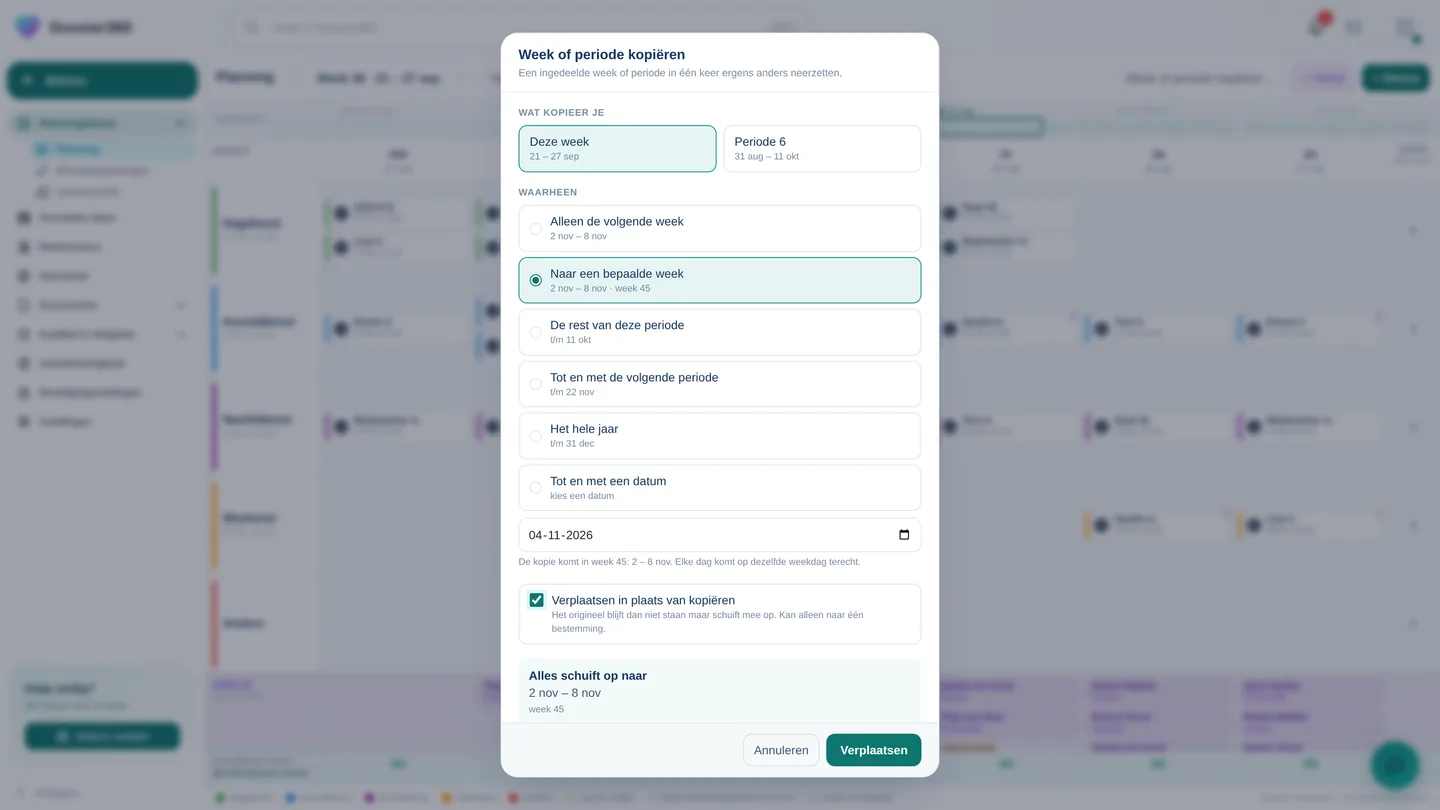
Vink Verplaatsen in plaats van kopiëren aan als het origineel niet moet blijven staan, bijvoorbeeld wanneer je een week per ongeluk verkeerd hebt gepland. Verplaatsen kan naar één bestemming tegelijk; de knop heet dan Verplaatsen en de samenvatting zegt Alles schuift op naar ….
Goed om te weten
- Elke dag komt op dezelfde weekdag terecht: maandag blijft maandag.
- Open plekken (Nog invullen) gaan mee als open plek, verlof gaat niet mee.
- Kopieer eerst, controleer daarna per week de uitroeptekens: een medewerker die in de nieuwe weken verlof heeft, krijgt een botsing in de verlofrij.
Laatst bijgewerkt op door Dossier360.