Drie dingen vóór het roosteren
Het weekrooster in Beheer → Planningbeheer → Planning leunt op drie instellingen: de periodes (in welke blokken je plant), de dienstsoorten (de rijen van het rooster) en per medewerker de contracturen en beschikbaarheid. Zet die één keer goed en het rooster vertelt je daarna vanzelf wie wanneer kan en wie te veel of te weinig uren heeft.
Periodes
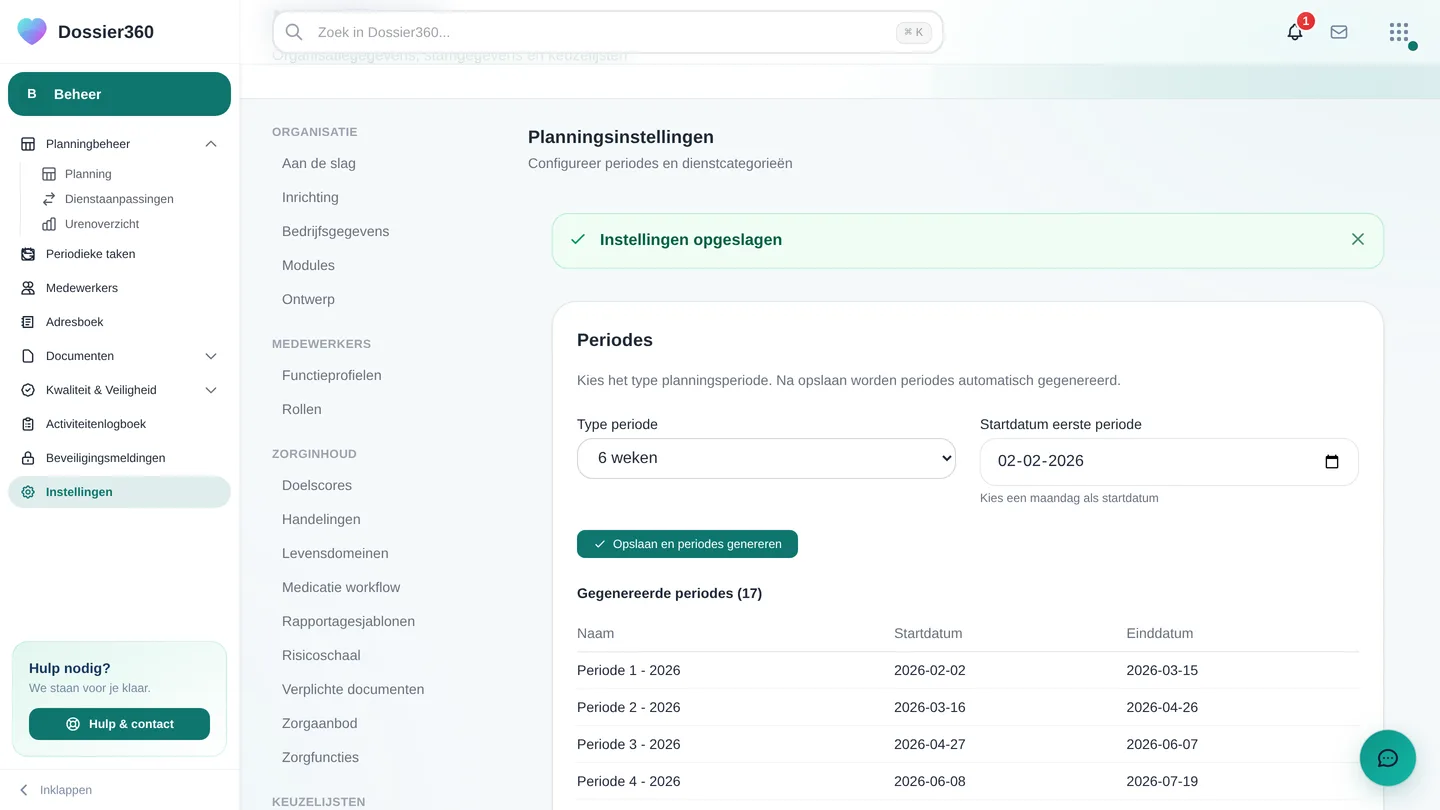
Ga naar Beheer → Instellingen → Geavanceerd → Planning instellingen. Kies bij Type periode 4 weken, 6 weken, 1 maand of 3 maanden en, bij een wekenperiode, een maandag als Startdatum eerste periode. Klik op Opslaan en periodes genereren: Dossier360 maakt de periodes voor het lopende en komende jaar aan en toont ze in de lijst eronder. Deze periodes zie je terug in de periodestrook boven het rooster, in de kopieerfunctie en in het urenoverzicht.
Dienstsoorten
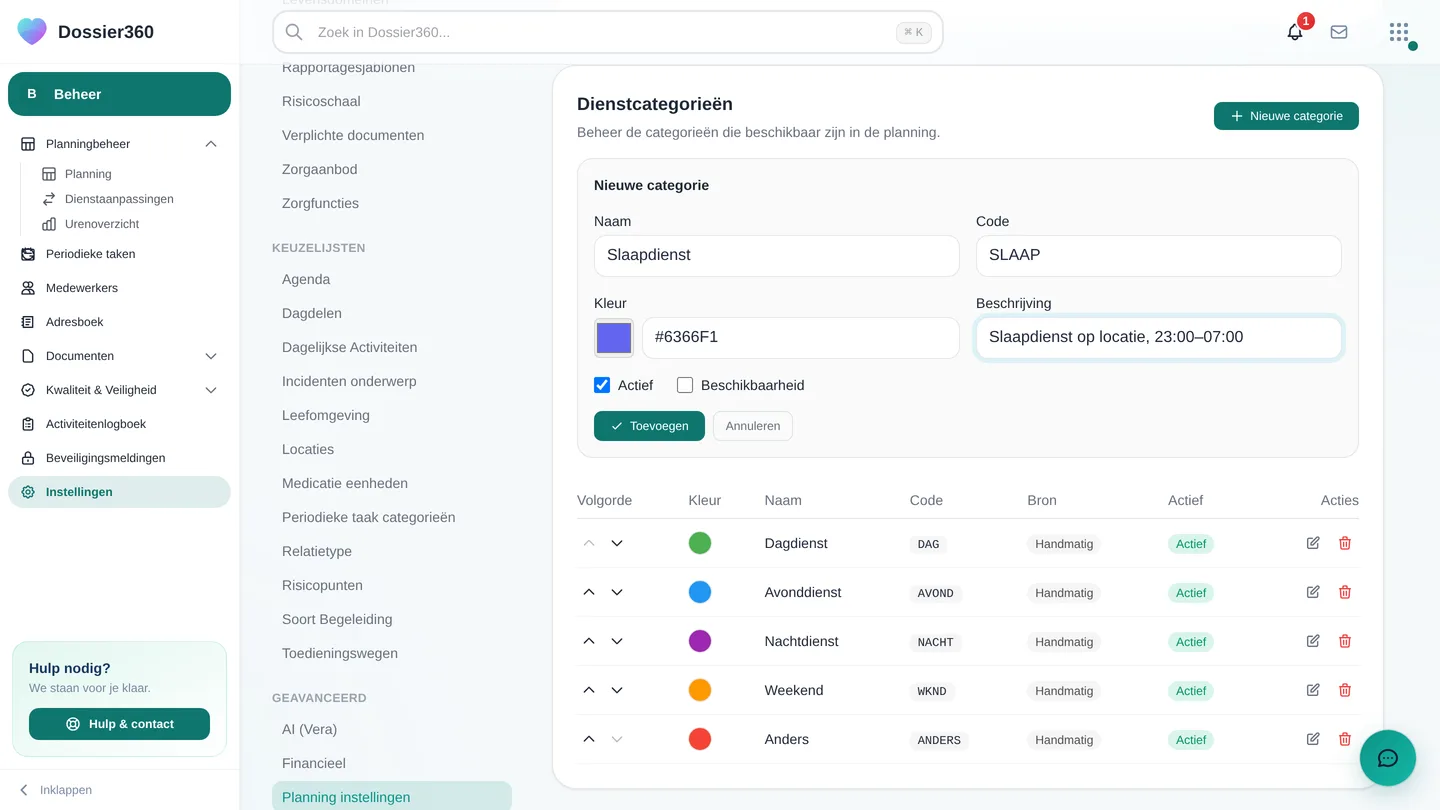
Onder Dienstcategorieën op dezelfde pagina beheer je de rijen van het rooster: bijvoorbeeld Dagdienst, Avonddienst, Nachtdienst en Weekend. Per dienstsoort geef je een naam, een korte code, een kleur (die kleur krijgt elk dienstblok in het rooster) en een beschrijving. Met de pijltjes bepaal je de volgorde van de rijen. Zet een dienstsoort op inactief in plaats van hem te verwijderen als er al diensten op staan.
Per medewerker: dienstverband en beschikbaarheid
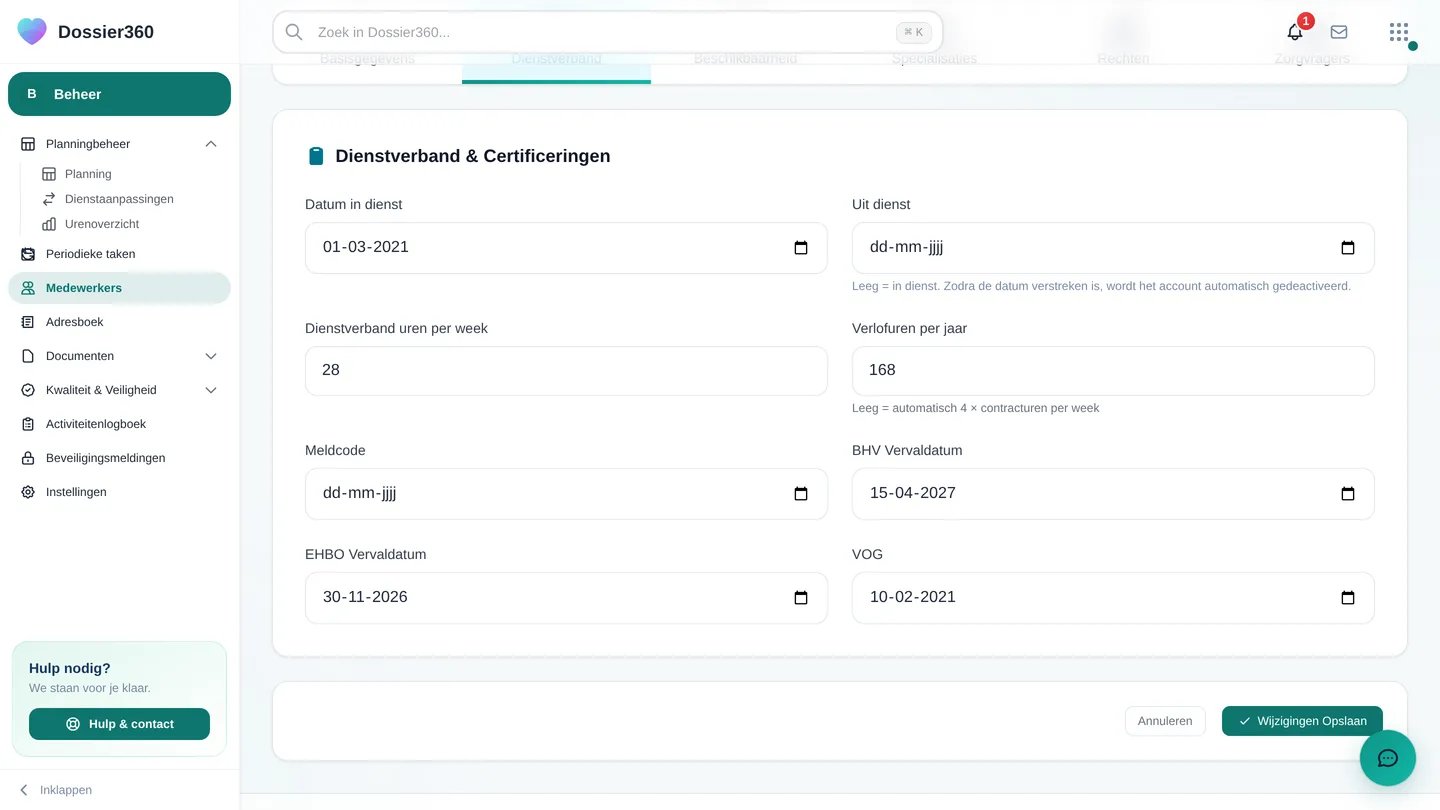
- Open Beheer → Medewerkers, kies een medewerker en ga naar het tabblad Dienstverband. Vul Dienstverband uren per week in (de contracturen) en, als het afwijkt, de Verlofuren per jaar; laat je dat leeg, dan rekent Dossier360 met vier keer de contracturen.
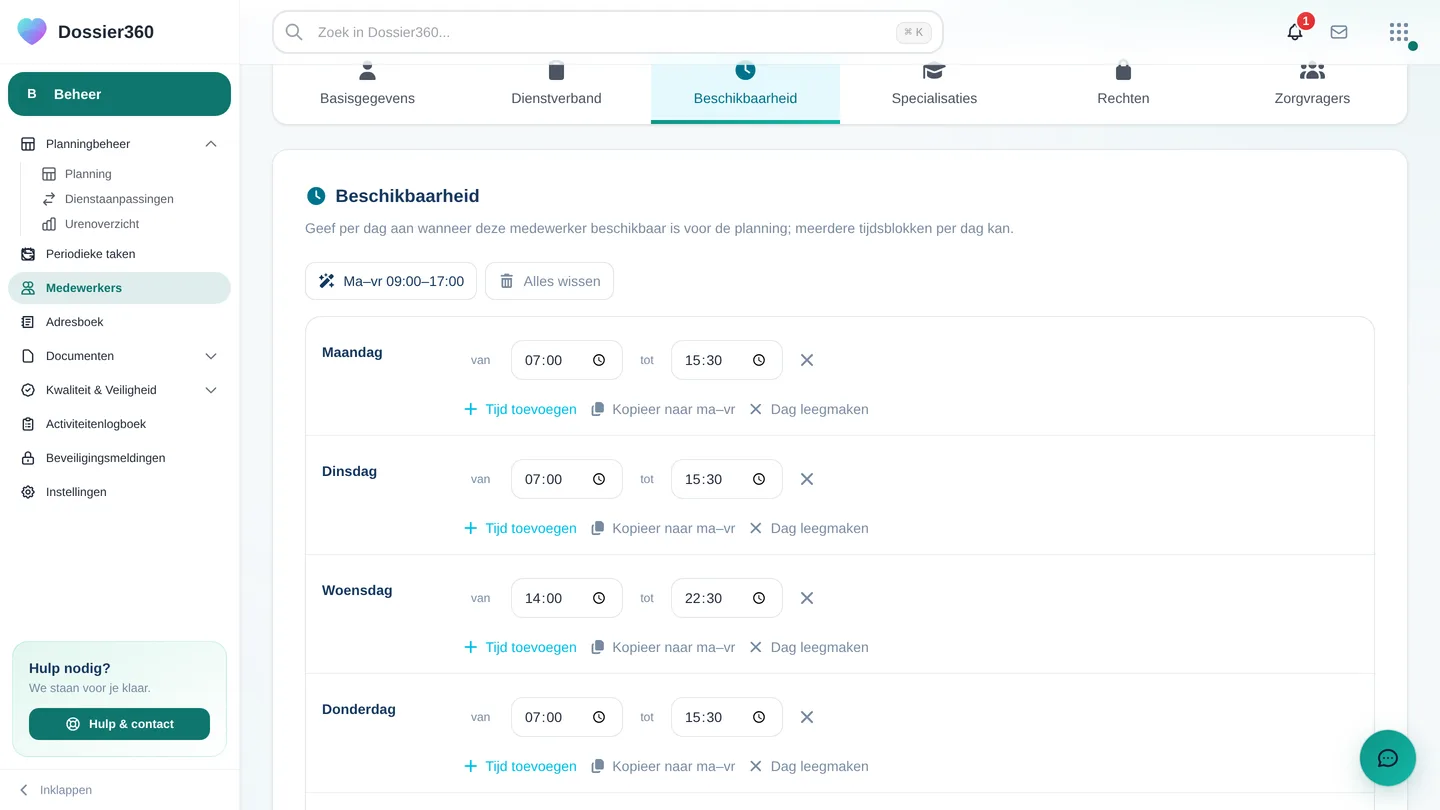
- Op het tabblad Beschikbaarheid geef je per weekdag de tijdvakken waarop de medewerker ingepland mag worden. Met Ma–vr 09:00–17:00 vul je een standaardweek in één klik; met Kopieer naar ma–vr neem je één dag over naar de rest van de werkweek. Meerdere blokken per dag kan.
Wat je ervan terugziet
- Bij het invullen van een dienst staan medewerkers die op dat moment beschikbaar zijn bovenaan; wie erbuiten valt of verlof heeft, staat eronder met de reden.
- Een dienst buiten de beschikbaarheid of tijdens verlof krijgt in het rooster een oranje uitroepteken.
- Het urenoverzicht en Mijn rooster zetten de geplande uren af tegen de contracturen.
- Roosteren vraagt het recht Planning beheren; medewerkers zien hun eigen rooster in het Werknemerloket.
Laatst bijgewerkt op door Dossier360.