De dienstdialoog
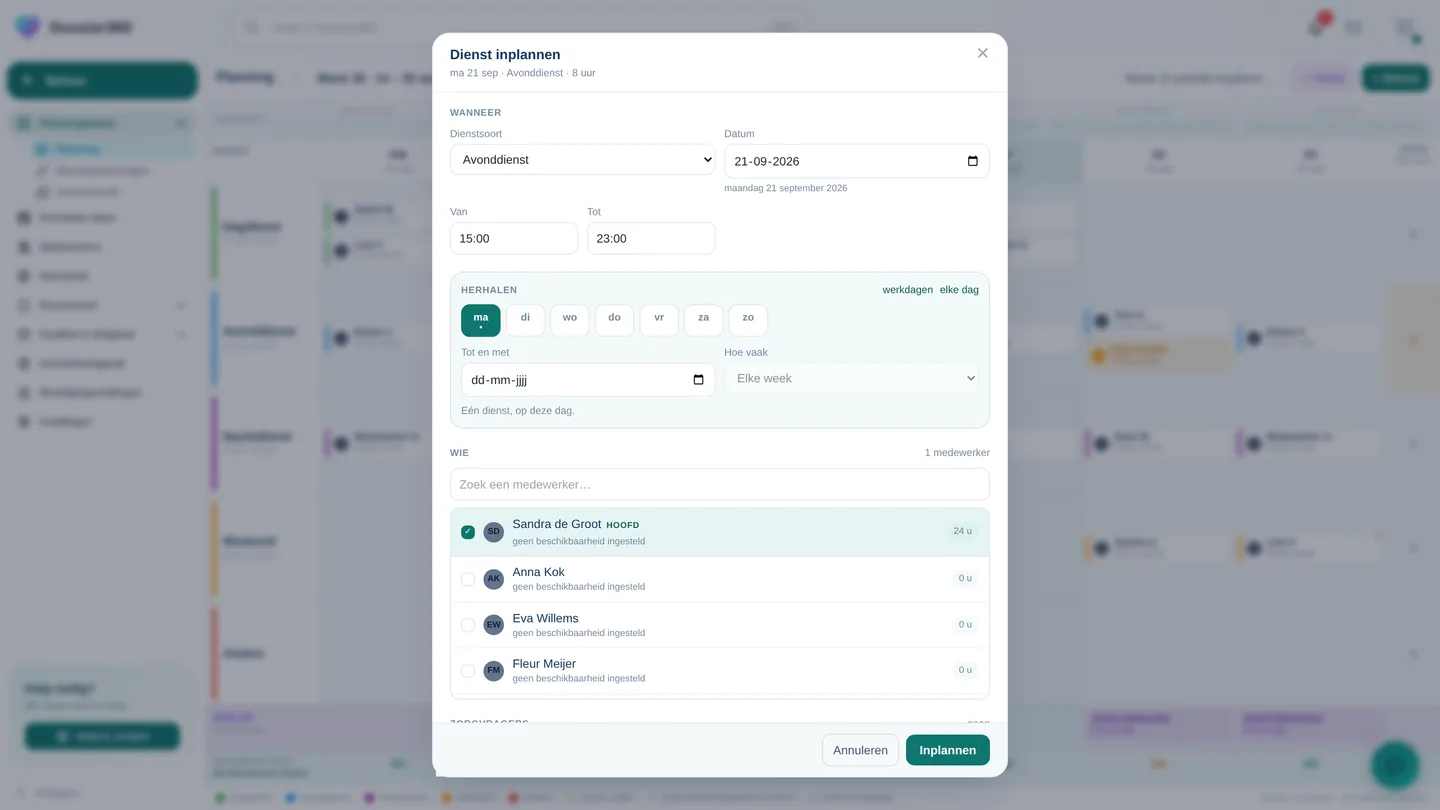
Klik rechtsboven op + Dienst, of dubbelklik op een lege cel in het rooster (dan staan dag en dienstsoort al goed). De dialoog Dienst inplannen heeft vier blokken:
- Wanneer: de dienstsoort, de datum en de tijden. De tijden komen uit de dienstsoort, maar je mag ze per dienst aanpassen.
- Herhalen: laat je dit staan op één dag, dan plan je één dienst. Hoe je hier een reeks maakt, lees je in de volgende les.
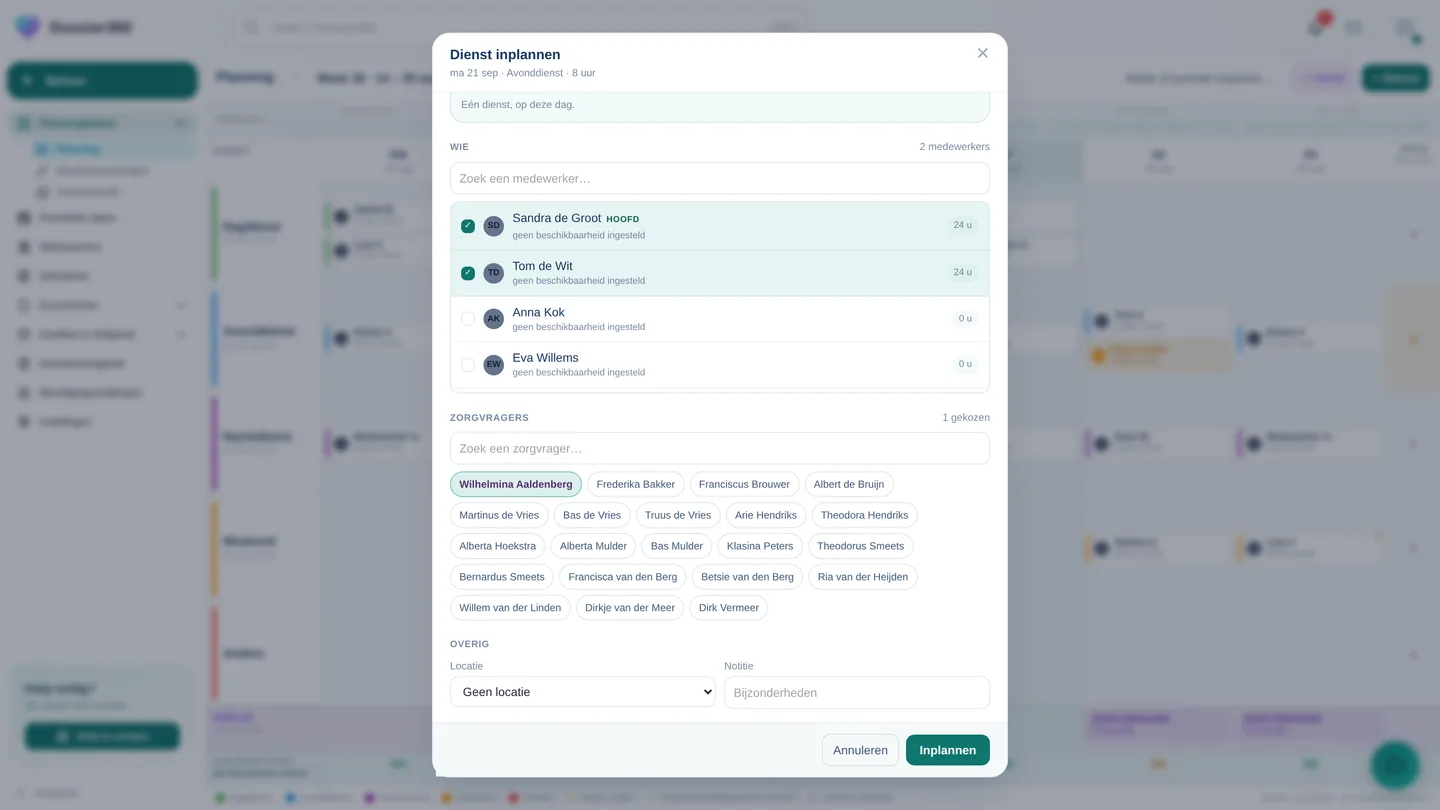
- Wie: zoek en vink één of meer medewerkers aan. Achter elke naam staat of hij beschikbaar is en hoeveel uur hij deze week al heeft. De eerste die je aanvinkt wordt hoofd van de dienst. Laat je niemand aanvinken, dan wordt het een open dienst (Nog invullen) die je later vult.
- Zorgvragers en Overig: koppel de zorgvragers bij wie de dienst hoort en kies eventueel een locatie en een notitie. Gekoppelde zorgvragers zien de dienst terug in hun dossier.
Klik op Inplannen. Bij een reeks telt de knop mee, bijvoorbeeld Inplannen (8).
Verplaatsen en kopiëren door te slepen
Pak een dienst vast en sleep hem naar een andere dag of een andere dienstsoort: de dienst verhuist, de tijden schuiven mee naar die van de nieuwe dienstsoort. Houd Alt ingedrukt terwijl je sleept en je maakt een kopie; het sleepkaartje zegt dan "kopiëren" en het origineel blijft staan.
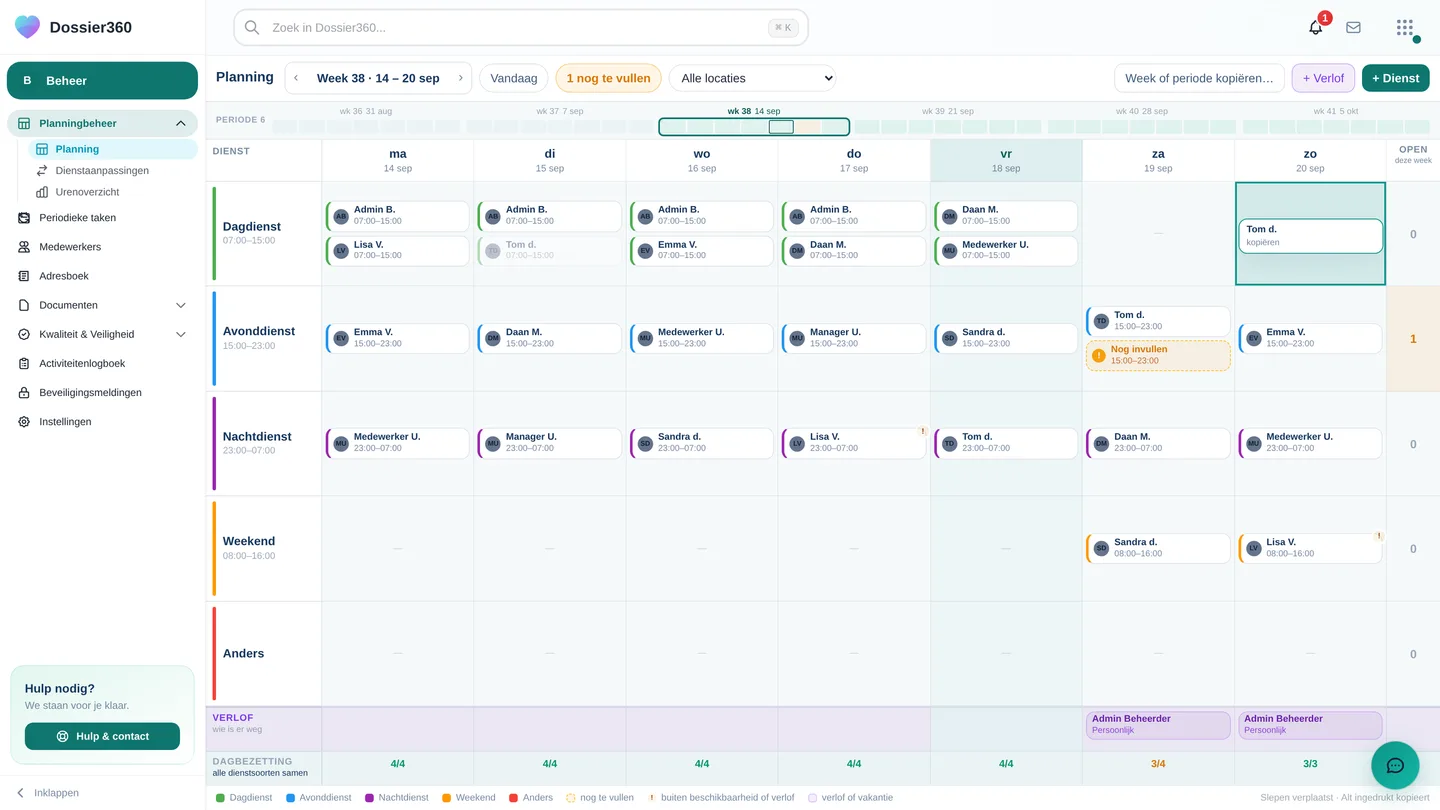
Kopiëren naar een andere datum
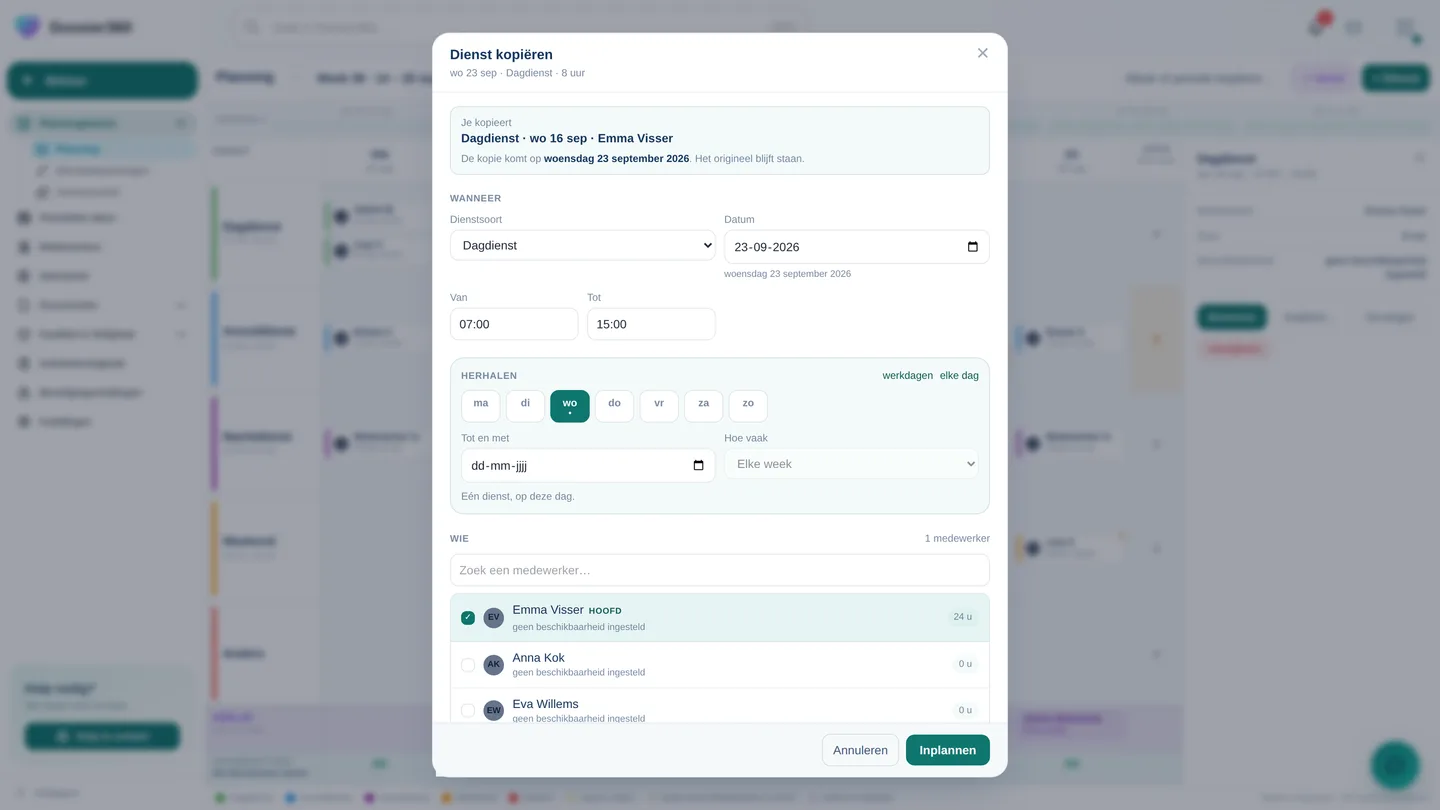
Wil je een dienst naar een week verderop of met andere tijden? Open het detailpaneel en klik op Kopiëren…. Je krijgt de dienstdialoog met bovenin het blok Je kopieert: wat je kopieert en waar de kopie komt. Pas datum, tijden of medewerker aan en klik op Inplannen; het origineel blijft staan.
Vervangen, bewerken, verwijderen
- Vervangen zet een andere medewerker op dezelfde dienst: je krijgt hetzelfde invullijstje als bij een open plek.
- Bewerken opent de dienstdialoog met alle velden; Verwijderen haalt de dienst uit het rooster.
- Hoort de dienst bij een reeks, dan vraagt Dossier360 eerst waarvoor de wijziging geldt (zie de les over reeksen).
- Een medewerker ziet de dienst direct in Mijn rooster in het Werknemerloket en op Vandaag in het Zorgportaal.
Laatst bijgewerkt op door Dossier360.