Twee routes naar verlof
Verlof komt op twee manieren in het rooster: de medewerker vraagt het aan in het Werknemerloket en jij beoordeelt het, of jij legt het zelf vast vanuit het rooster, bijvoorbeeld na een telefoontje. Een ziekmelding doet de medewerker altijd zelf; die staat direct in het rooster en jij krijgt bericht.
De verlofrij
Onder de dienstsoorten staat de rij Verlof, wie is er weg. Per dag zie je wie verlof heeft, met het soort verlof, en of een aanvraag nog aangevraagd is. Staat er toch een dienst op die dag, dan meldt de rij 1 dienst botst en krijgt de dienst een uitroepteken. Zo zie je meteen wat je nog moet herverdelen.
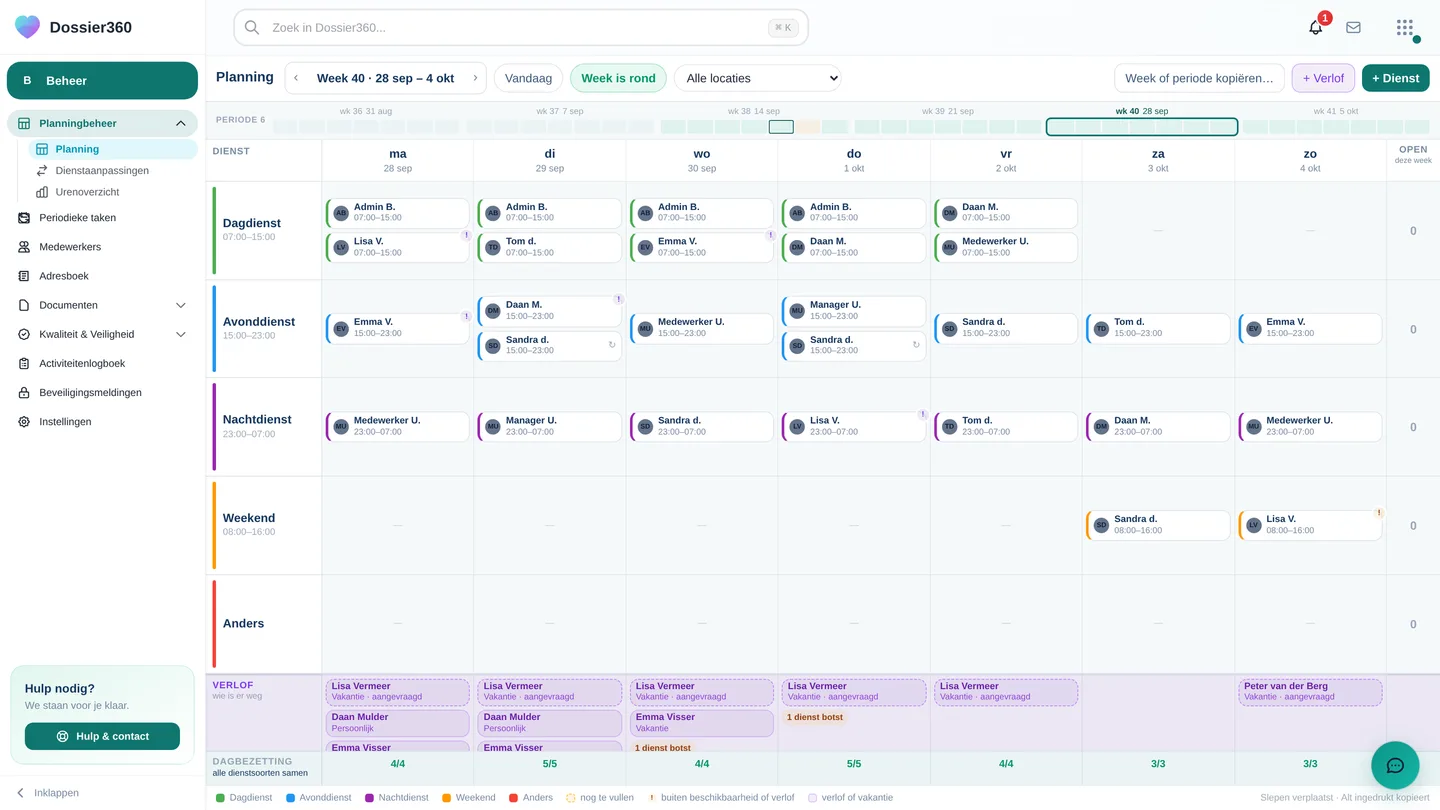
Verlof zelf vastleggen
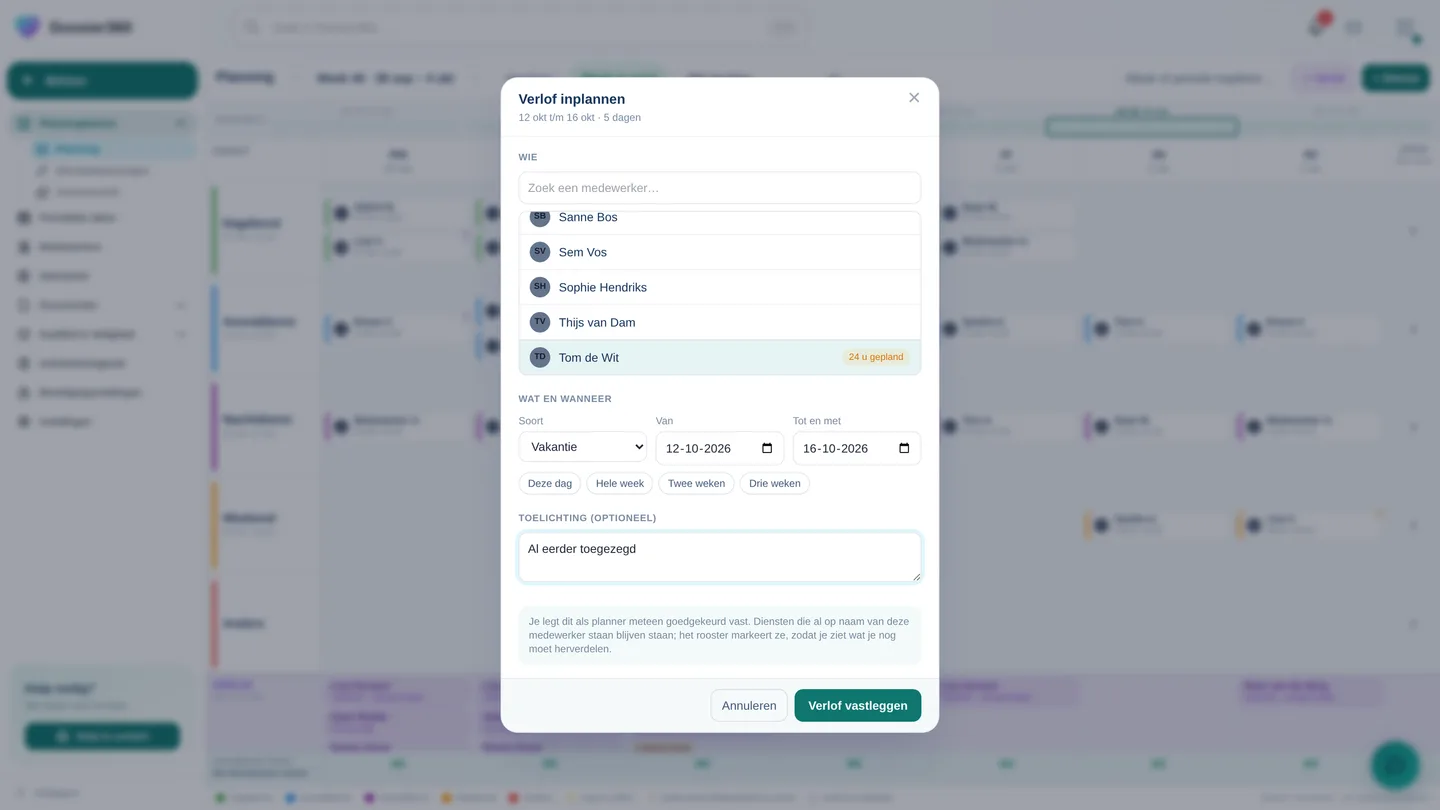
- Klik rechtsboven op + Verlof.
- Kies de medewerker (achter de naam zie je wat er die dag al gepland staat), het soort verlof en de periode Van tot en met. Met de snelknoppen Deze dag, Hele week, Twee weken of Drie weken vul je de periode in één klik.
- Voeg eventueel een toelichting toe en klik op Verlof vastleggen.
Verlof dat je als planner vastlegt is meteen goedgekeurd. Diensten die al op naam van de medewerker staan blijven staan; het rooster markeert ze zodat je ze kunt herverdelen.
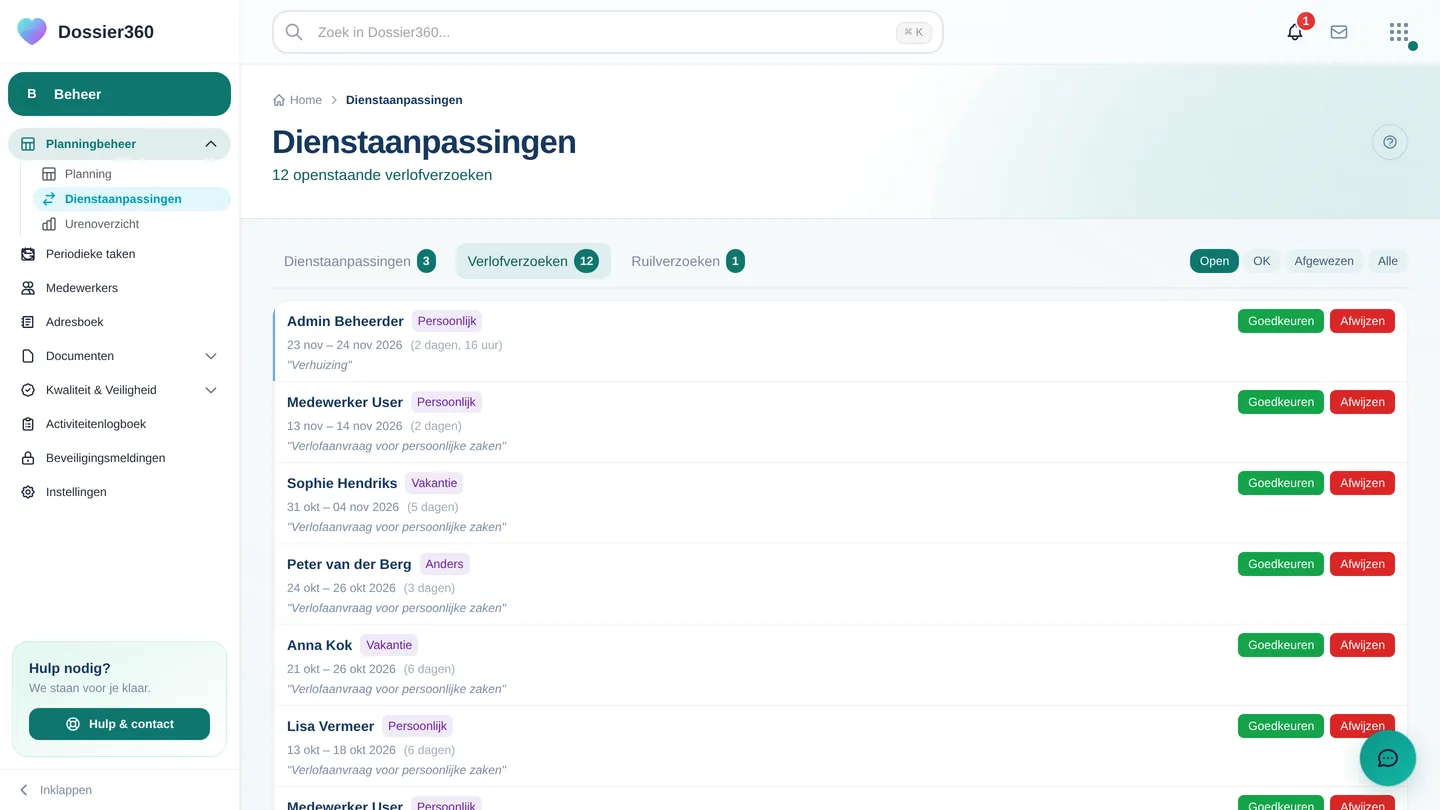
Verlofverzoeken beoordelen
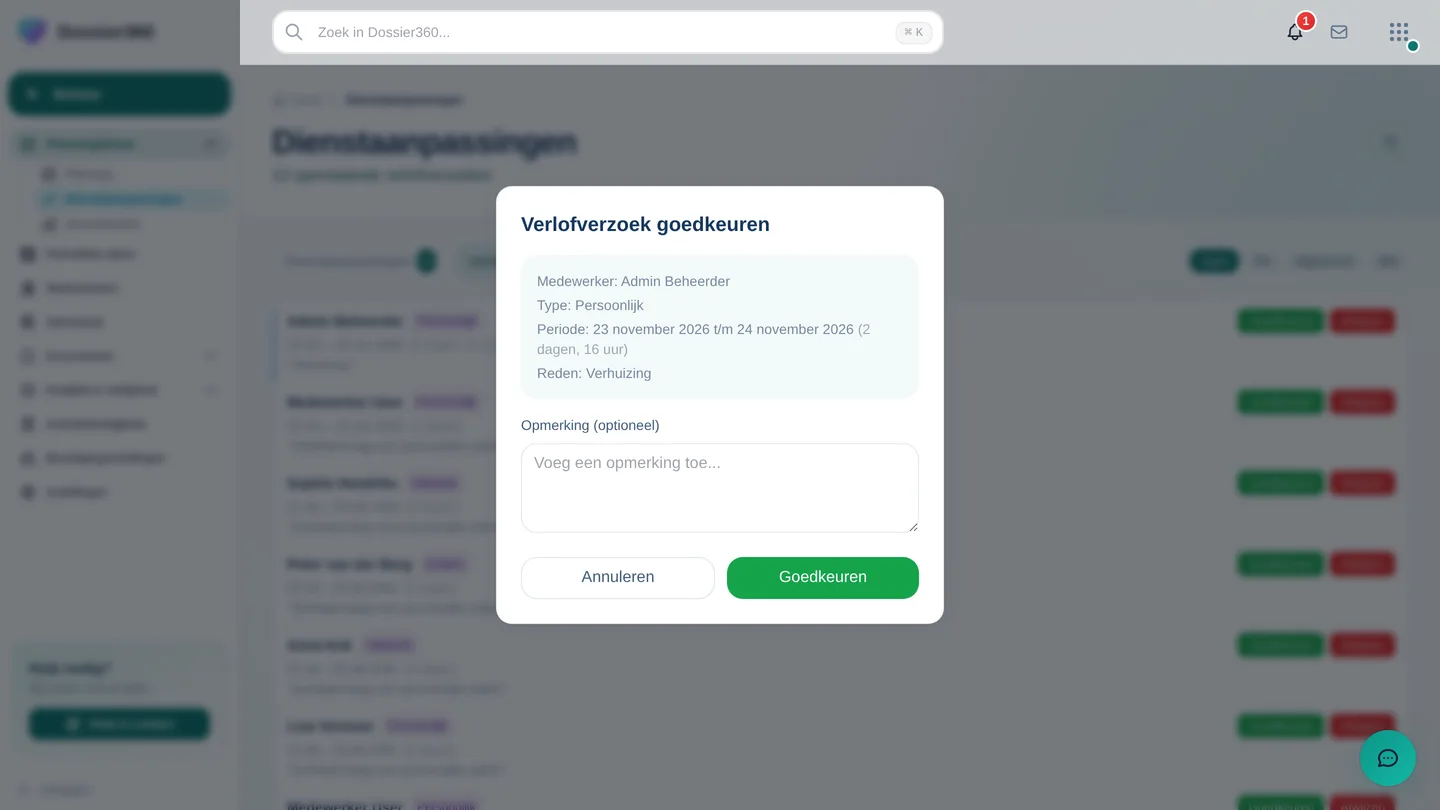
Aanvragen van medewerkers verzamelen zich onder Beheer → Planningbeheer → Dienstaanpassingen, tabblad Verlofverzoeken. Per aanvraag zie je medewerker, soort, periode, aantal dagen en uren en de reden. Klik op Goedkeuren of Afwijzen; in de dialoog kun je een opmerking meegeven die de medewerker terugleest. Met de filters Open, OK, Afgewezen en Alle kijk je terug.
Goed om te weten
- Het verlofsaldo van de medewerker komt uit de Verlofuren per jaar op het tabblad Dienstverband; goedgekeurd verlof gaat ervan af, een aanvraag telt als "in aanvraag".
- Een ziekmelding verschijnt als Ziekmelding in de verlofrij vanaf de eerste ziektedag tot de betermelding.
- Diensten op verlofdagen worden nooit automatisch verwijderd: jij beslist of je ze open zet (Vervangen) of schrapt.
Laatst bijgewerkt op door Dossier360.