Eén scherm voor de week
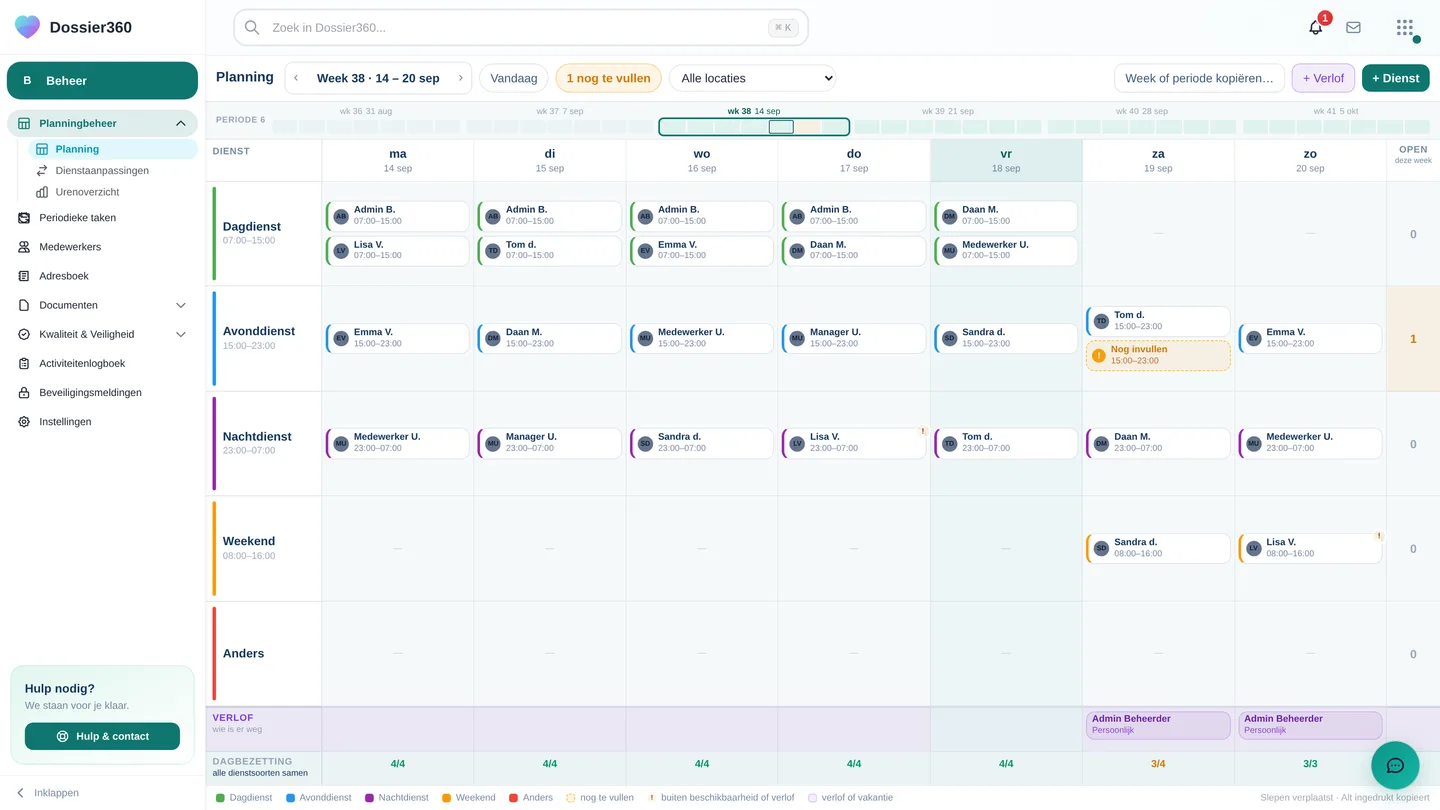
Open Beheer → Planningbeheer → Planning. Je ziet één week: de dienstsoorten staan in de rijen (met hun kleur en standaardtijden), de dagen in de kolommen. Elk kaartje is een dienst met de naam van de medewerker en de tijden. Met de pijlen bovenin blader je per week; Vandaag brengt je terug naar de huidige week. De knop naast de weekkiezer vertelt in één oogopslag hoe de week ervoor staat: Week is rond of bijvoorbeeld 1 nog te vullen.
Wat je in het rooster ziet
- Periodestrook: boven de dagen staat de lopende periode met al haar weken; de gekozen week is omlijnd. Zo zie je waar in de periode je zit en welke weken nog leeg zijn.
- Nog invullen: een amber blok met stippellijn is een dienst waar nog niemand op staat. De kolom Open rechts telt ze per dienstsoort voor de hele week.
- Uitroepteken: een dienst die buiten de beschikbaarheid van de medewerker valt of samenvalt met verlof.
- Herhaalteken: de dienst hoort bij een reeks (zie de les over reeksen).
- Verlofrij: onder de dienstsoorten staat wie er die dag weg is, of verlof nog is aangevraagd, en of een dienst ermee botst.
- Dagbezetting: onderaan per dag het aantal gevulde diensten tegenover het totaal, in kleur.
- Locatiefilter: met Alle locaties beperk je het rooster tot één locatie.
Een open plek vullen
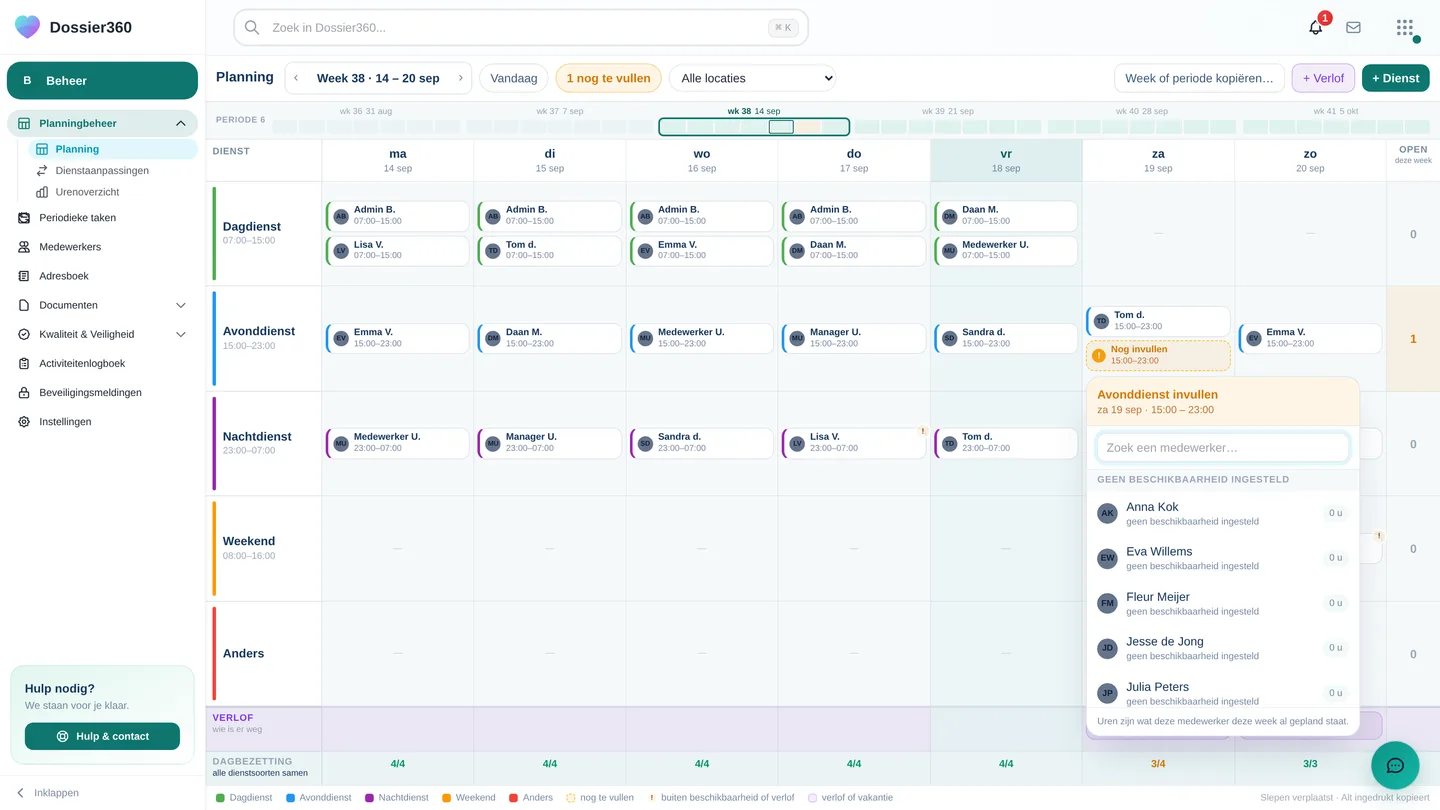
Klik op een blok Nog invullen. Je krijgt een lijstje met medewerkers, gegroepeerd op beschikbaarheid: wie op dat moment beschikbaar is staat bovenaan, wie erbuiten valt of verlof heeft eronder, met per medewerker de uren die deze week al gepland zijn. Eén klik op een naam en de dienst is gevuld.
Het detailpaneel
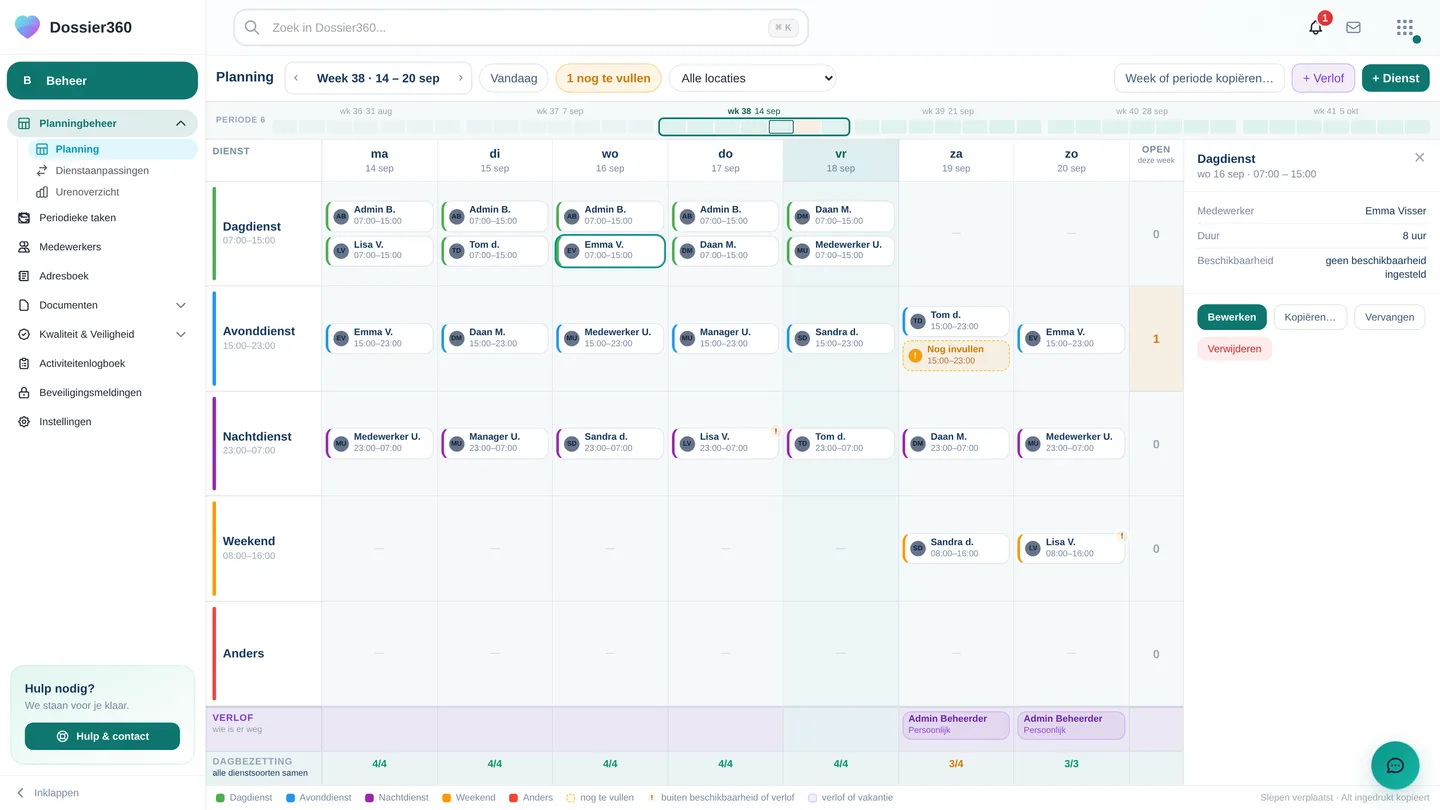
Klik op een gevulde dienst en rechts opent het detailpaneel: medewerker, duur, beschikbaarheid en, bij een reeks, van welke reeks de dienst deel uitmaakt. Van daaruit kun je Bewerken, Kopiëren…, Vervangen (een andere medewerker op dezelfde dienst) en Verwijderen.
Goed om te weten
- Onderaan staat de legenda met de kleuren van de dienstsoorten en de betekenis van de tekens.
- Slepen verplaatst een dienst naar een andere dag of dienstsoort; met Alt ingedrukt maak je een kopie.
- Het rooster toont alleen wat er gepland is. Wil je zien wat medewerkers werkelijk hebben gewerkt, kijk dan in het Urenoverzicht.
Laatst bijgewerkt op door Dossier360.