Wat is de periodecontrole?
Vóórdat je declareert of factureert, sluit je de maand af. Zo declareer je nooit over uren die daarna nog veranderen. De periodecontrole is stap 1 van de maandafsluiting: open Financieel → Maandafsluiting en klik in het blok Stap 1, Controleer de maand op Zorgvragers zonder afgesloten periode. Je komt dan in de periodecontrole van dezelfde maand.
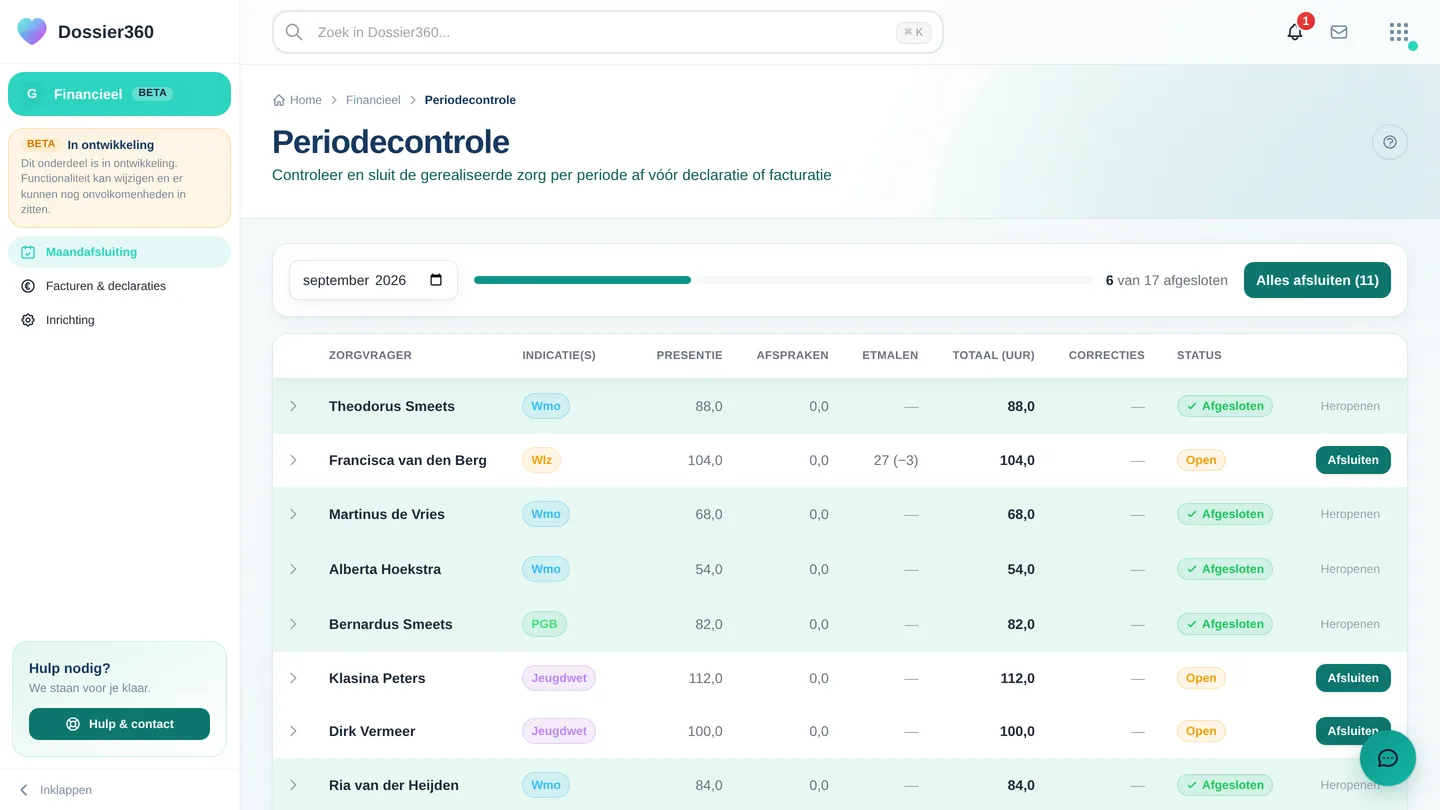
Het overzicht per zorgvrager
Per zorgvrager zie je over de gekozen maand:
- De indicatie(s) (Wmo, Jeugdwet, Wlz, PGB), of de waarschuwing geen indicatie;
- Presentie-uren uit de aanwezigheidsregistratie en uren uit afgeronde afspraken;
- Etmalen voor verblijf, met tussen haakjes de afwezigheidsdagen;
- Het totaal, handmatige correcties en de status Open of Afgesloten.
Klik op het pijltje vóór de naam om het urenoverzicht van die zorgvrager uit te klappen: elke registratie met datum, zorgfunctie, uren en bron (aanwezigheid of afspraak).
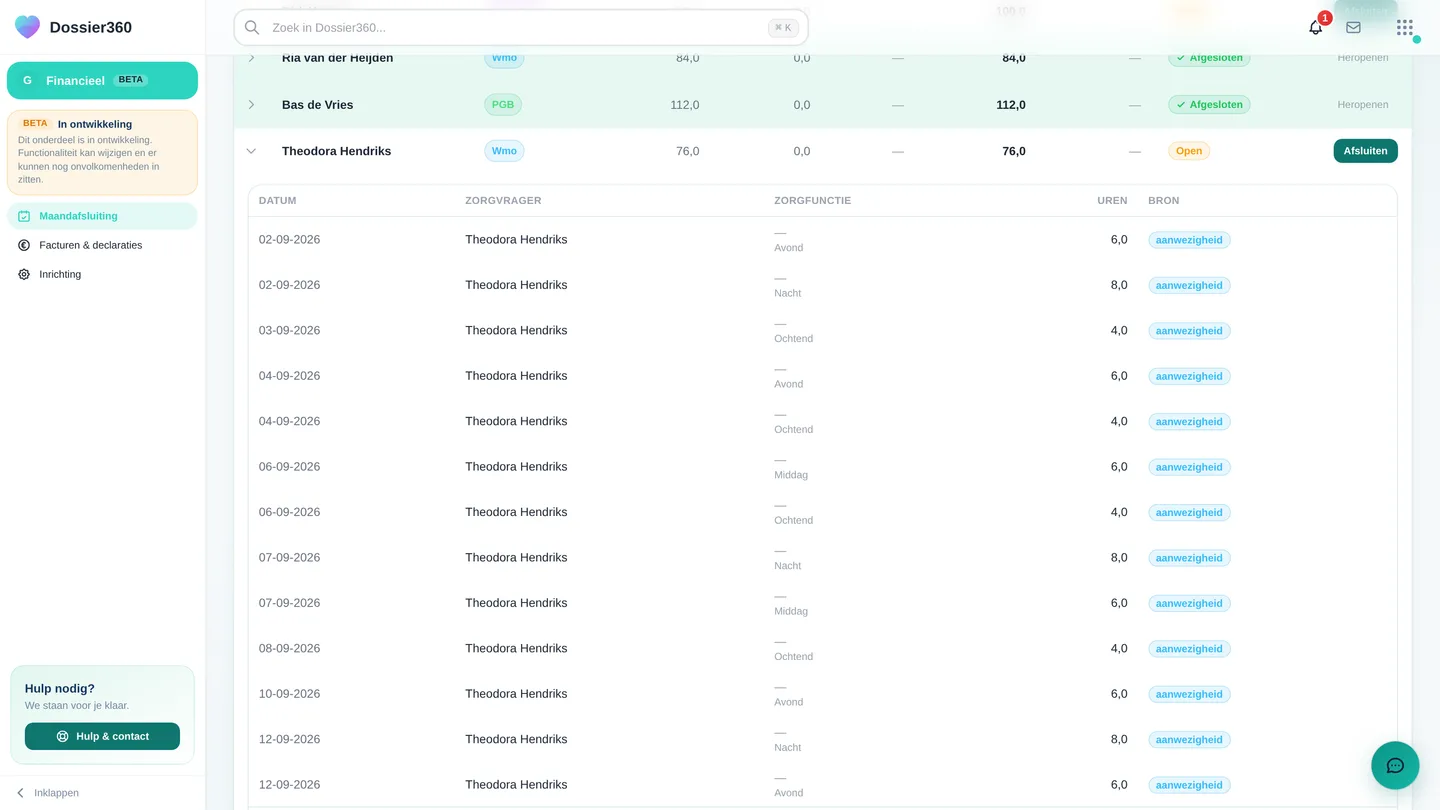
Controleren en afsluiten
- Kies de maand en loop de regels na: kloppen de uren en etmalen met wat er echt is geleverd?
- Klopt er iets niet, herstel dan de bron, via Aanwezigheid of de zorgagenda in het Zorgportaal. Het overzicht rekent direct mee.
- Klik per zorgvrager op Afsluiten, of gebruik Alles afsluiten (n) om alle open regels in één keer af te sluiten. De balk bovenin telt mee tot Maand compleet.
- Moet er tóch iets gecorrigeerd worden, bijvoorbeeld na een afgekeurde declaratieregel, klik dan op Heropenen, pas de registratie aan en sluit opnieuw af.
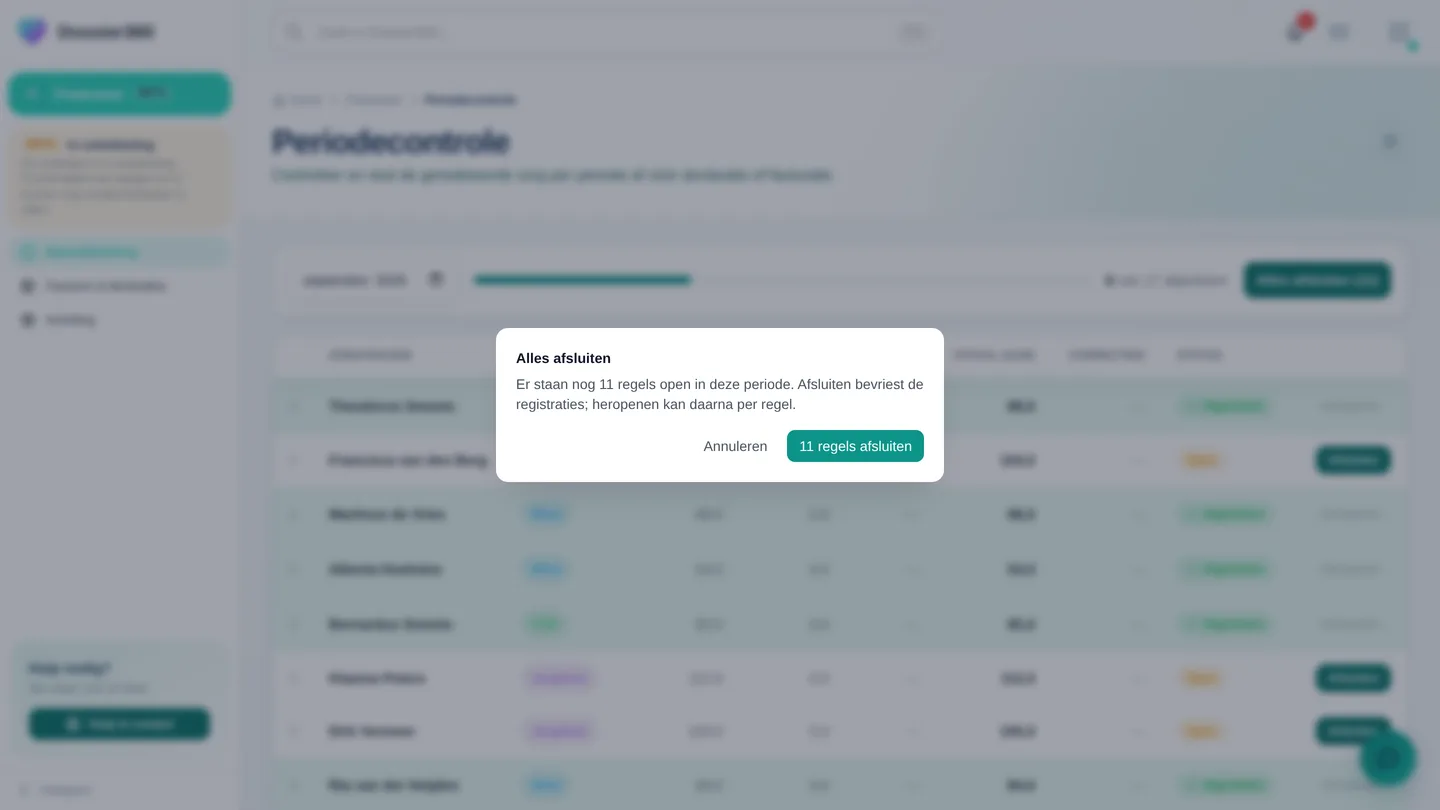
Goed om te weten
- Afsluiten bevriest de registraties van die maand: begeleiders kunnen er niets meer aan toevoegen of wijzigen.
- De naam van de zorgvrager linkt naar Zorgdossier → Administratie → Financiering, waar de indicatie en het contract staan.
- Terug in de Maandafsluiting staat de controle op groen zodra iedereen is afgesloten; daarna maak je met Alles aanmaken de facturen en declaratieberichten.
Laatst bijgewerkt op door Dossier360.