Zo werkt factureren in Dossier360
Factureren verloopt altijd in vier stappen: zorg vastleggen → periode afsluiten → factuur of declaratiebericht maken → indienen en retouren verwerken. De app doet het rekenwerk; jij controleert en dient in. Alles hiervoor staat in het portaal Financieel.
Eén startpunt: de Maandafsluiting
Open Financieel → Maandafsluiting en kies de maand. Werk in Stap 1 de controles weg (niet-afgeronde afspraken, open periodes, afgekeurde regels, incomplete financiering, verlopen indicaties, zorg zonder eenduidige indicatie, nagekomen uren, toewijzing overschreden). Klik in Stap 2 op Alles aanmaken: per zorgvrager ontstaat automatisch het juiste concept, op basis van de financieringsvorm van de indicatie:
- Wmo en Jeugdwet: een declaratiebericht (iWmo/iJw 323) voor de gemeente;
- Wlz: een declaratieoverzicht (CSV) dat je overneemt in het portaal van het zorgkantoor;
- PGB: een factuur (PDF) voor de budgethouder, met een SVB-urenbriefje.
Wat al bestaat wordt overgeslagen, dus je kunt de run veilig opnieuw draaien. Iets factureren dat los staat van zorguren (huur, maaltijden, vervoer)? Gebruik Vrije factuur rechtsboven.
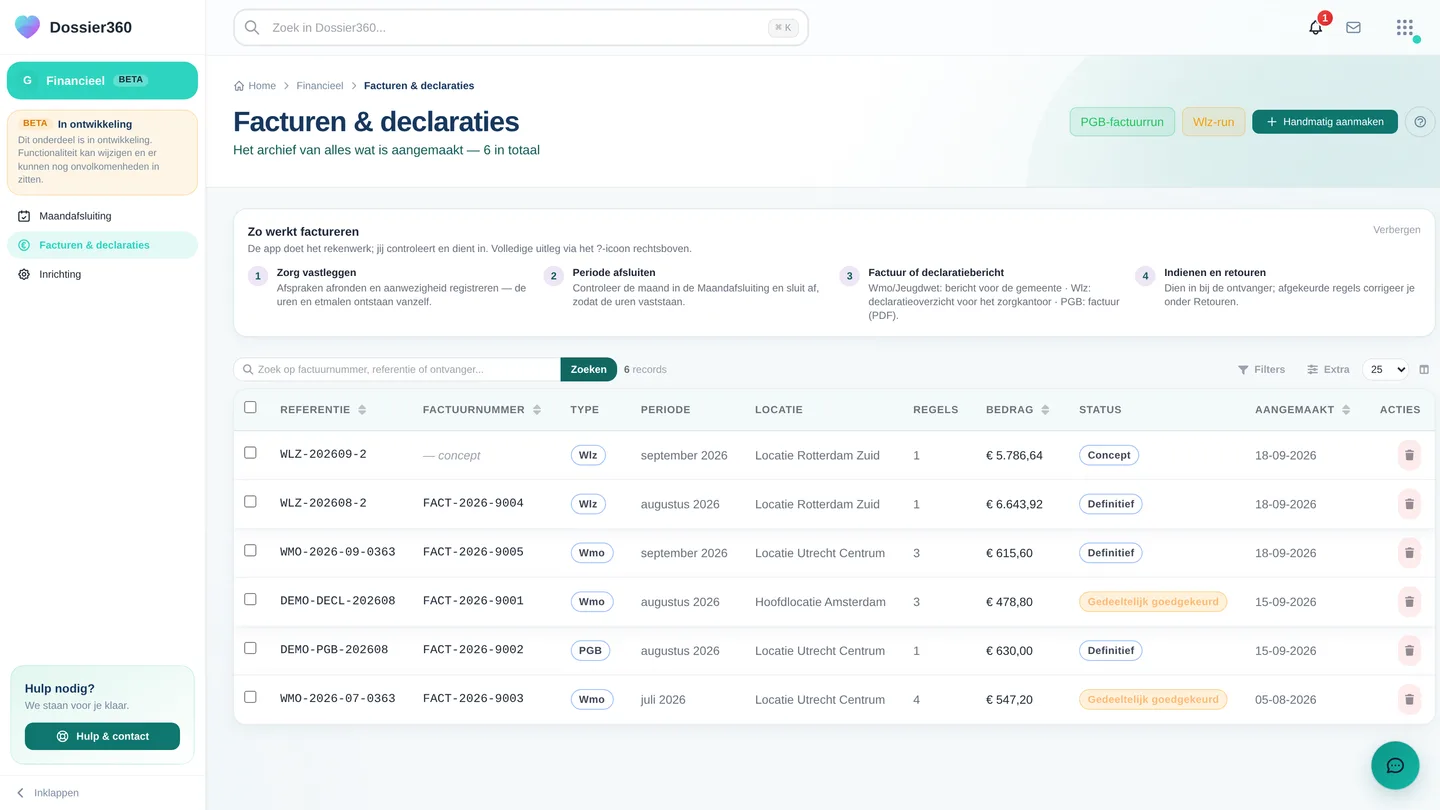
Het archief: Facturen & declaraties
Onder Financieel → Facturen & declaraties staat alles wat ooit is aangemaakt, met referentie, factuurnummer (pas bij definitief maken), type, periode, locatie, aantal regels, bedrag en status. Filter op type, status, jaar en maand. Rechtsboven staan de losse runs (PGB-factuurrun, Wlz-run) en Handmatig aanmaken voor een declaratie over één maand of één locatie.
Een declaratie of factuur afhandelen
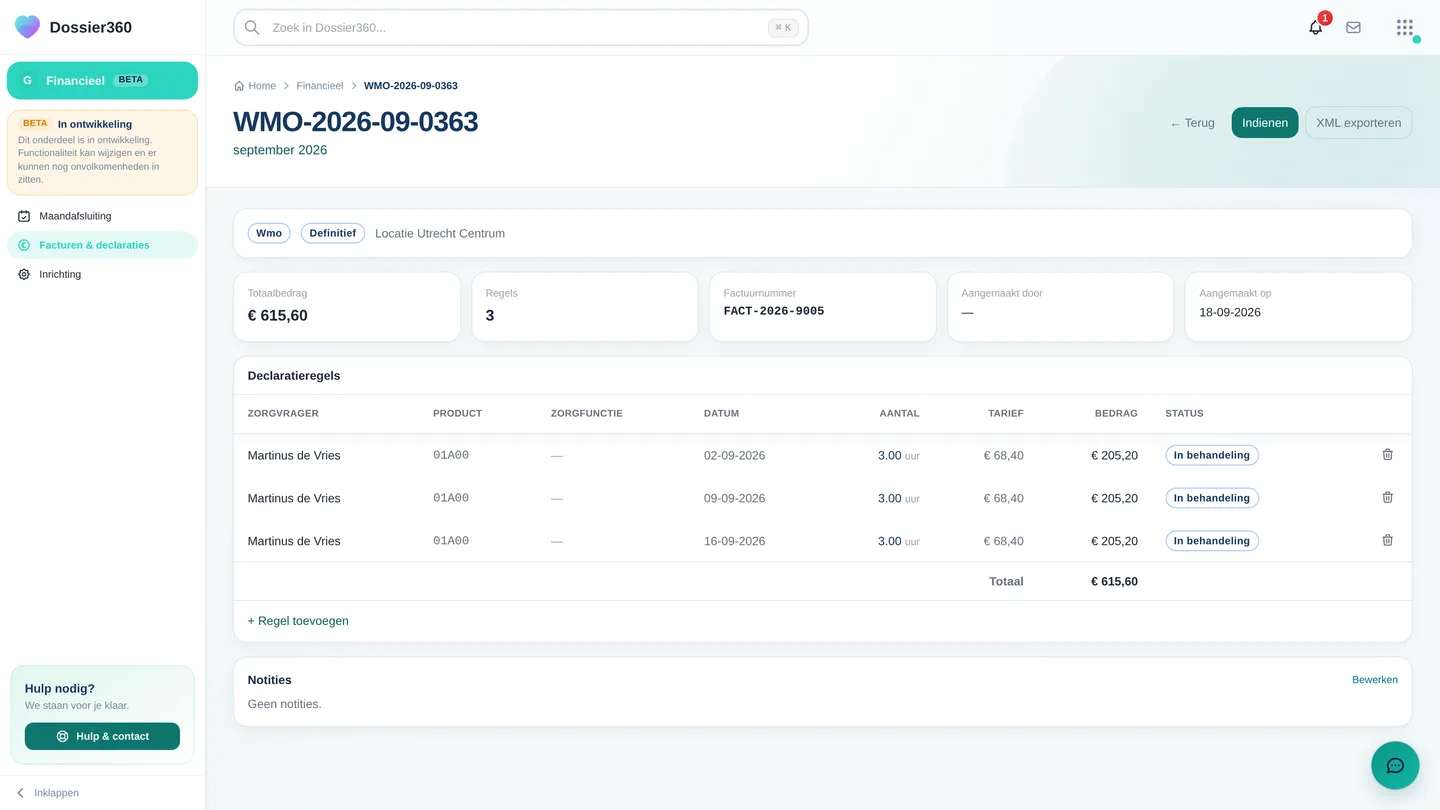
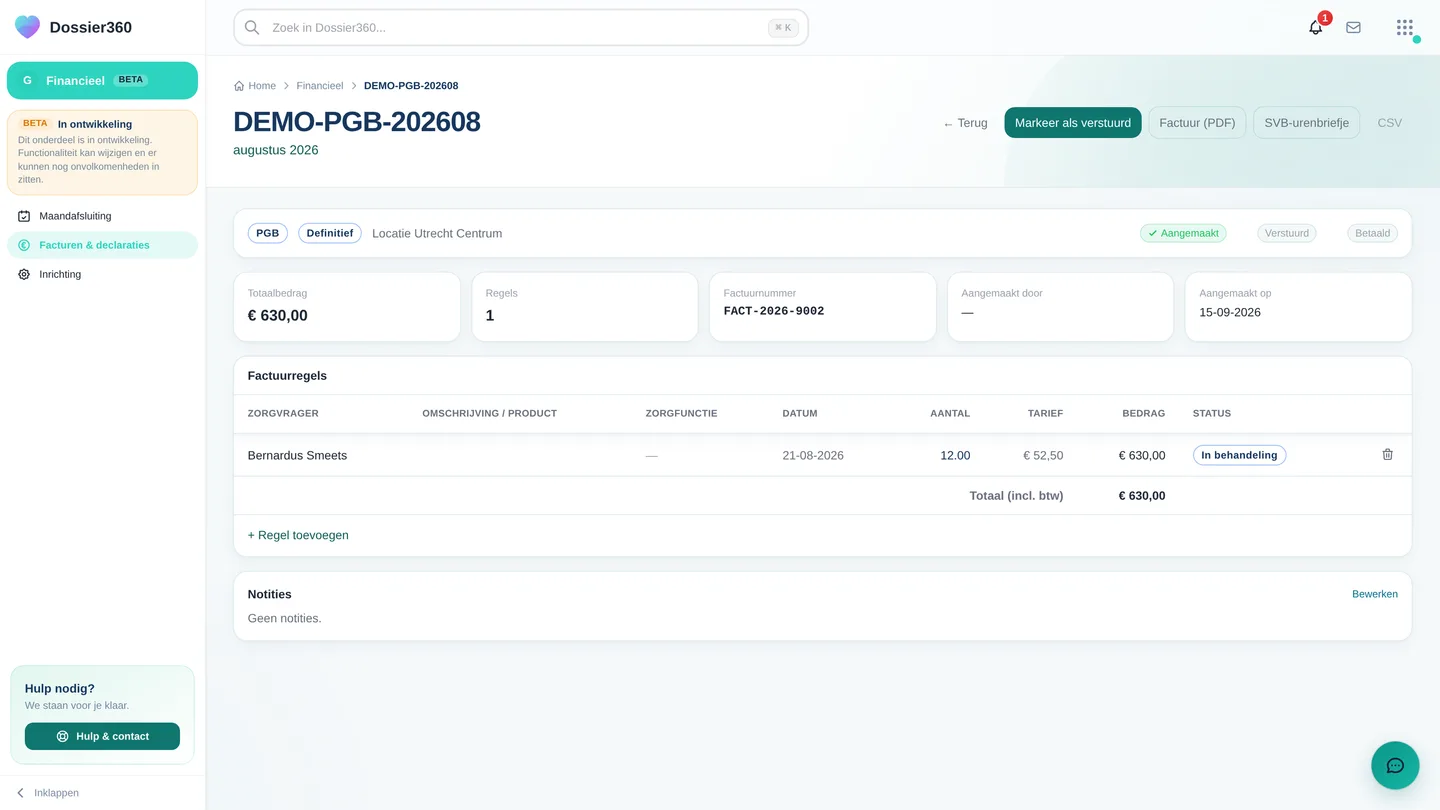
- Open de regel. Zolang de status Concept of Definitief is, kun je regels aanpassen, toevoegen of verwijderen; een regel zonder tarief kleurt oranje.
- Klik op Definitief maken: de factuur krijgt een nummer uit de doorlopende reeks en de export wordt beschikbaar.
- ZIN (Wmo, Jeugdwet, Wlz): klik op XML exporteren (voor Wlz krijg je de CSV), dien het bestand in bij het gemeenteportaal of zorgkantoor en zet de status op Indienen. Na het retourbericht wordt de status Goedgekeurd, Gedeeltelijk goedgekeurd of Afgekeurd; daarna Betaald en Afgehandeld.
- Facturen (PGB en vrij): download Factuur (PDF) en eventueel het SVB-urenbriefje, verstuur de factuur en klik op Markeer als verstuurd. Daarna volg je de betaalketen: Herinnering gestuurd → Aanmaning gestuurd → Betaald of Oninbaar.
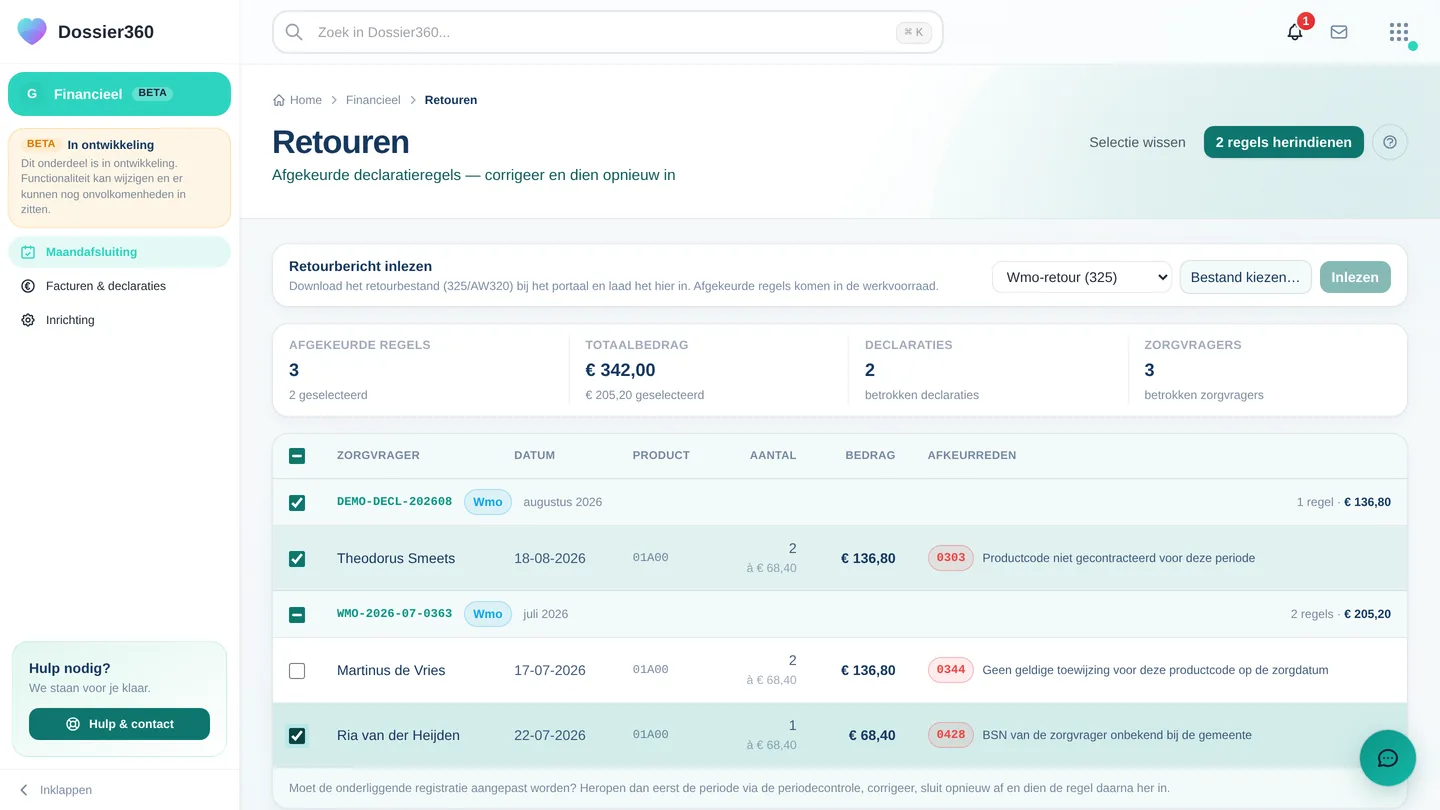
Afgekeurde regels: Retouren
Lees het retourbericht van de gemeente of het zorgkantoor in onder Retouren (via de maandafsluiting, controle "Afgekeurde regels die actie vragen"). Afgekeurde regels staan daar met hun afkeurreden; corrigeer de oorzaak, vink de regels aan en klik op Herindienen: ze komen in een nieuwe correctiedeclaratie.
Goed om te weten
- Factureren kan alleen als de zorgvrager een actieve indicatie met toewijzing of zorgovereenkomst en een prijs heeft; in het zorgdossier onder Administratie → Financiering zie je per indicatie Klaar om te factureren of Actie nodig.
- Productcodes, toewijzingen en zorgovereenkomsten beheer je onder Financieel → Inrichting. Een aparte tarieventabel is er niet meer: de prijs komt uit de toewijzing, anders uit de zorgovereenkomst, anders uit de productcode.
- Dossier360 maakt de bestanden; het indienen bij VECOZO, het gemeenteportaal, het zorgkantoor of de SVB doe je zelf. Er is geen rechtstreekse koppeling.
- Een concept kun je verwijderen; een definitieve factuur niet meer, correcties lopen via een nieuwe factuur.
Laatst bijgewerkt op door Dossier360.