Eén scherm voor de hele maand
Open Financieel → Maandafsluiting. Het scherm staat standaard op de vorige maand, de maand die je begin deze maand afsluit, en bundelt alles: wat er nog mist, wat er aangemaakt moet worden en wat er de deur uit moet. Volg de drie stappen van boven naar beneden.
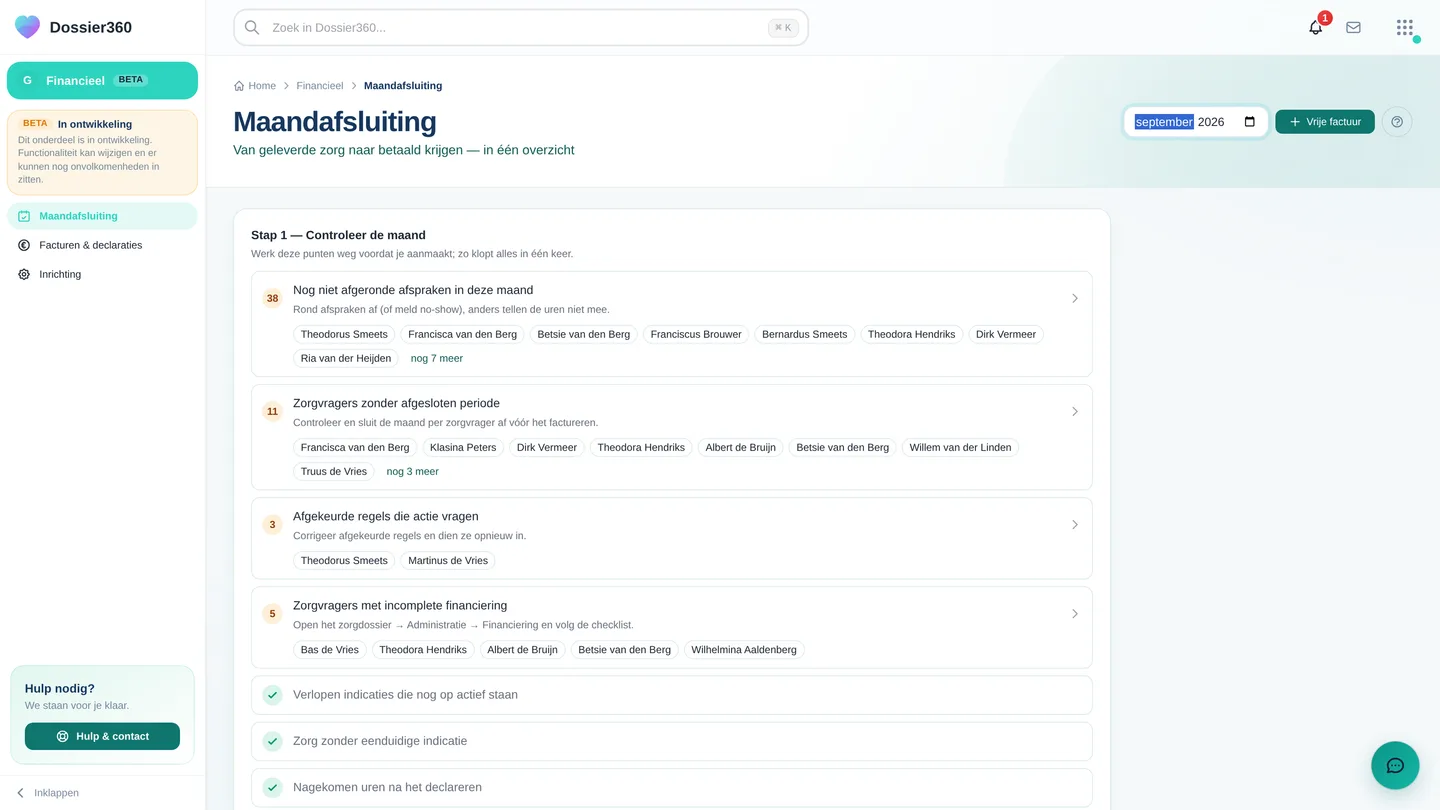
Stap 1: Controleer de maand
Acht controles; elke regel linkt naar de plek waar je hem oplost en noemt de betrokken zorgvragers bij naam:
- Nog niet afgeronde afspraken: rond ze af of meld no-show, anders tellen de uren niet mee.
- Zorgvragers zonder afgesloten periode: sluit de maand af in de periodecontrole.
- Afgekeurde regels die actie vragen: corrigeer en herindien onder Retouren.
- Zorgvragers met incomplete financiering: volg de checklist op Zorgdossier → Administratie → Financiering.
- Verlopen indicaties die nog op actief staan: beëindig (met stopbericht) of verleng de indicatie.
- Zorg zonder eenduidige indicatie: twee indicaties op dezelfde dag: leg per indicatie een budget met zorgfuncties vast of pas de periodes aan.
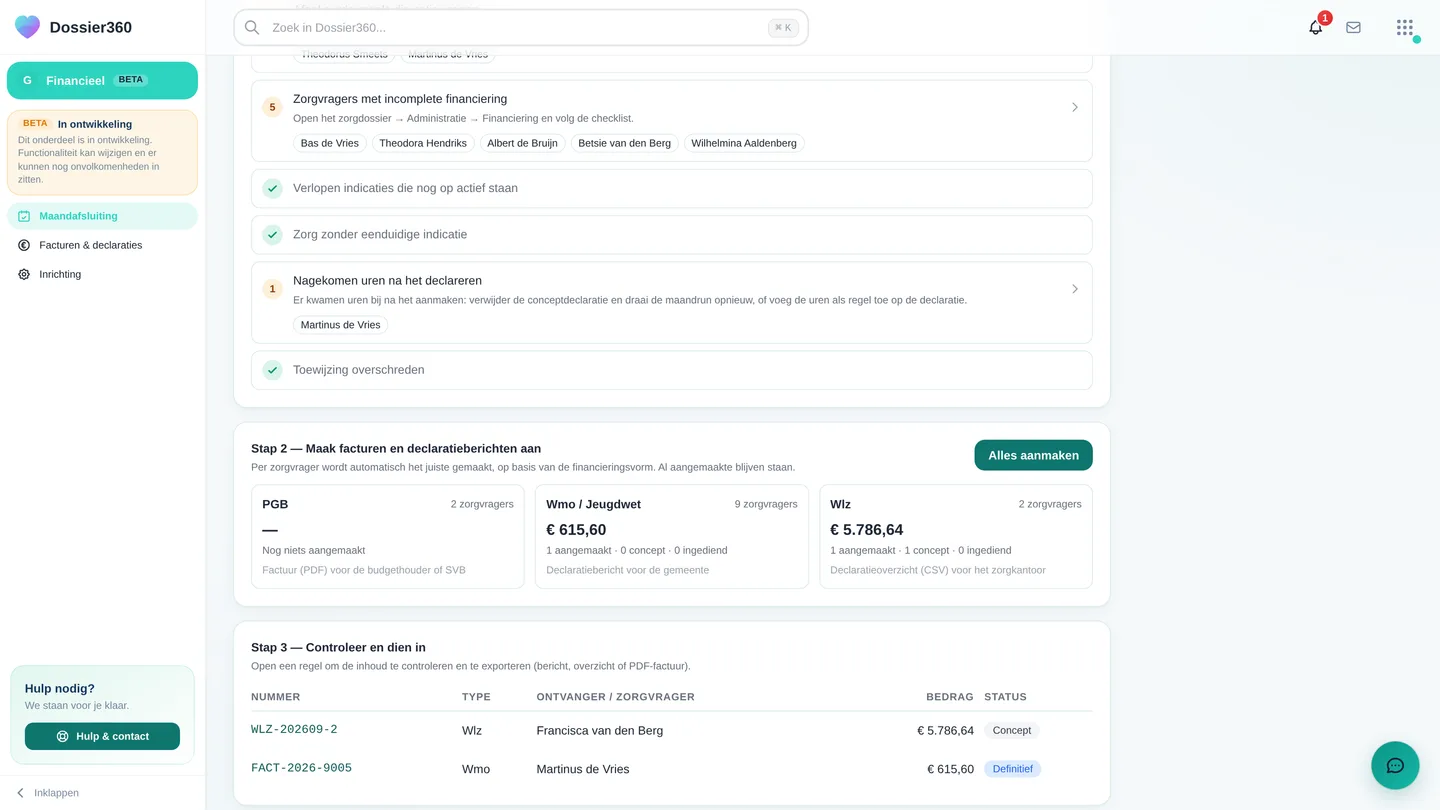
- Nagekomen uren na het declareren: verwijder het concept en draai de run opnieuw, of voeg de uren als regel toe.
- Toewijzing overschreden: waarschuwing, geen blokkade: controleer toewijzing of declaratie.
Stap 2: Maak facturen en declaratieberichten aan
Klik op Alles aanmaken. Per zorgvrager maakt Dossier360 het juiste concept op basis van de financieringsvorm van de indicatie: een factuur voor PGB, een 323-declaratiebericht voor Wmo / Jeugdwet, een declaratieoverzicht (CSV) voor Wlz. De drie geldstroomkaarten tonen het aantal zorgvragers, het bedrag en hoeveel er concept of ingediend is. Wat al bestaat blijft staan, opnieuw draaien is veilig. Staan er nog controles open, dan vraagt de app om bevestiging.
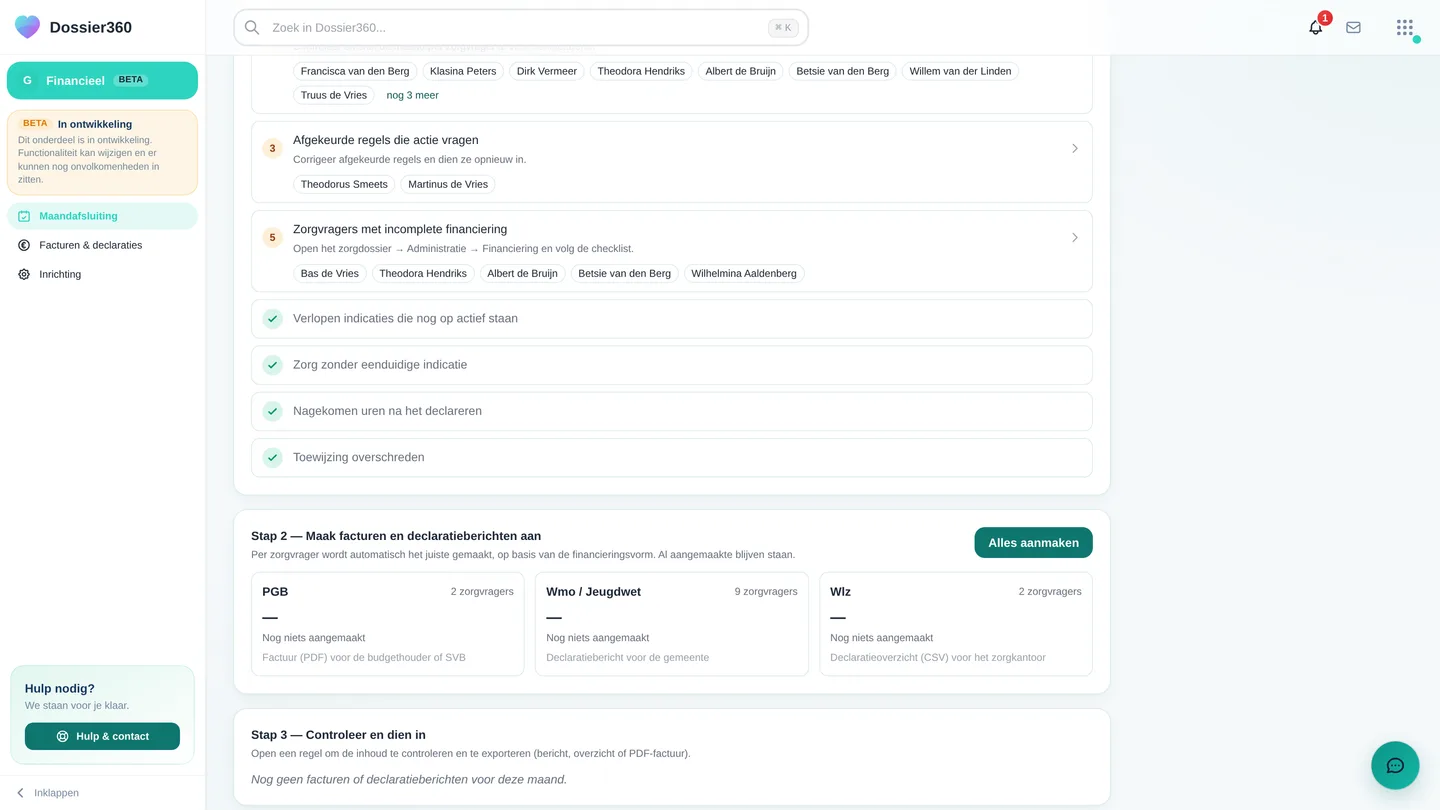
Na de run verschijnt Uitkomst van de laatste run: per geldstroom wie is aangemaakt en wie is overgeslagen, met de reden (bijvoorbeeld geen prijs of geen actieve indicatie) en een link naar het dossier.
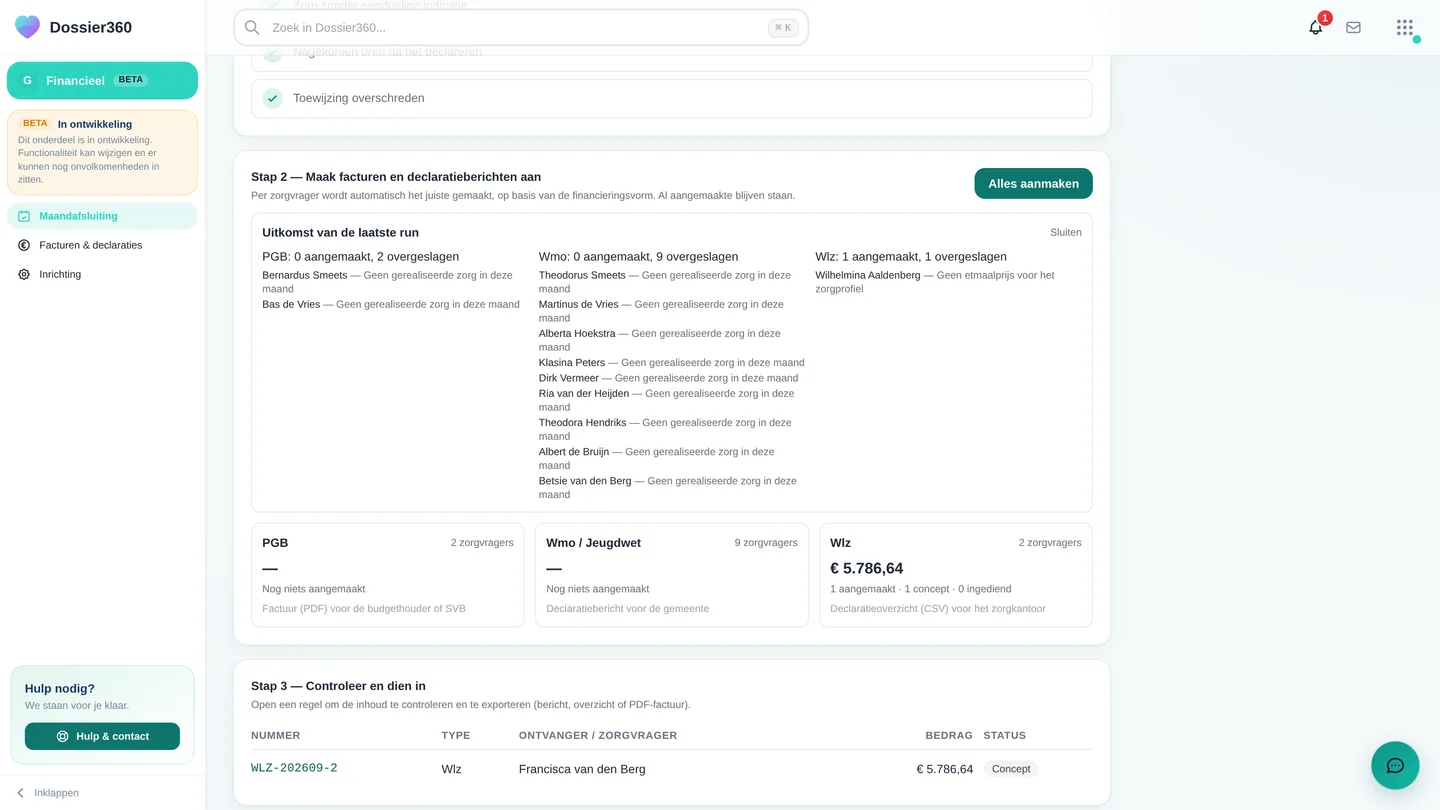
Stap 3: Controleer en dien in
- Open elke regel in de tabel (nummer, type, ontvanger, bedrag, status) en controleer de regels.
- Klik op Definitief maken; de factuur krijgt een nummer.
- Exporteer: XML exporteren (Wmo/Jeugdwet; bij Wlz de CSV) of Factuur (PDF) en SVB-urenbriefje (PGB).
- Dien in bij het portaal, de budgethouder of het zorgkantoor en zet de status op Indienen of Markeer als verstuurd.
Goed om te weten
- Een vrije factuur (huur, maaltijden, vervoer) maak je rechtsboven; die verschijnt in dezelfde tabel.
- De volledige historie staat onder Facturen & declaraties; de maandafsluiting toont alleen de gekozen maand.
- Komt een retourbericht binnen, lees het dan in onder Retouren, de controle "Afgekeurde regels" vult zich dan vanzelf.
Laatst bijgewerkt op door Dossier360.