Waarom eerst inrichten?
De inrichting bepaalt wat de rest van de app laat zien: welke registratie een begeleider te zien krijgt (per afspraak, per dagdeel of per etmaal), welke financieringsvormen in het zorgdossier en de facturatie beschikbaar zijn, en of het Wzd-traject aan staat. Doe dit vóór je zorgvragers en medewerkers invoert. Je vindt het onder Beheer → Instellingen → Organisatie → Inrichting.
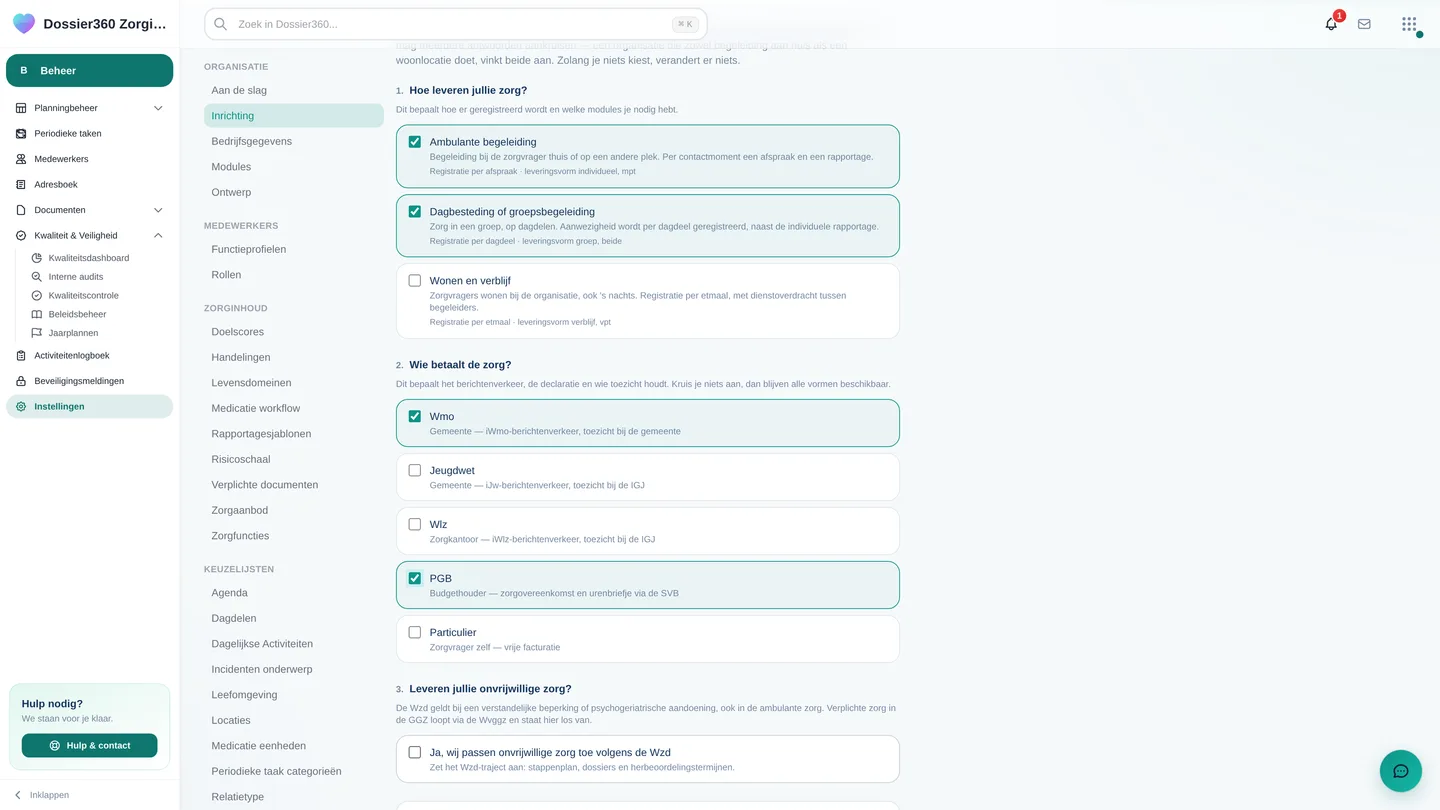
Drie vragen
- Hoe leveren jullie zorg?: vink één of meer zorgvormen aan: Ambulante begeleiding (registratie per afspraak), Dagbesteding of groepsbegeleiding (registratie per dagdeel, zet de module Aanwezigheid aan) of Verblijf (registratie per etmaal). Onder elke kaart staat welke leveringsvormen en welke registratie erbij horen, precies wat de begeleider straks in het dossier terugziet.
- Wie betaalt de zorg?: kies de geldstromen: Wmo (gemeente, iWmo-berichten), Jeugdwet (gemeente, iJw-berichten, toezicht IGJ), Wlz (zorgkantoor), PGB (budgethouder, zorgovereenkomst en SVB-urenbriefje) en Particulier (vrije facturatie). Kruis je niets aan, dan blijven alle vormen beschikbaar.
- Leveren jullie onvrijwillige zorg?: alleen zichtbaar met de Wzd-uitbreiding. Aanvinken zet het Wzd-traject aan: stappenplan, dossiers en herbeoordelingstermijnen.
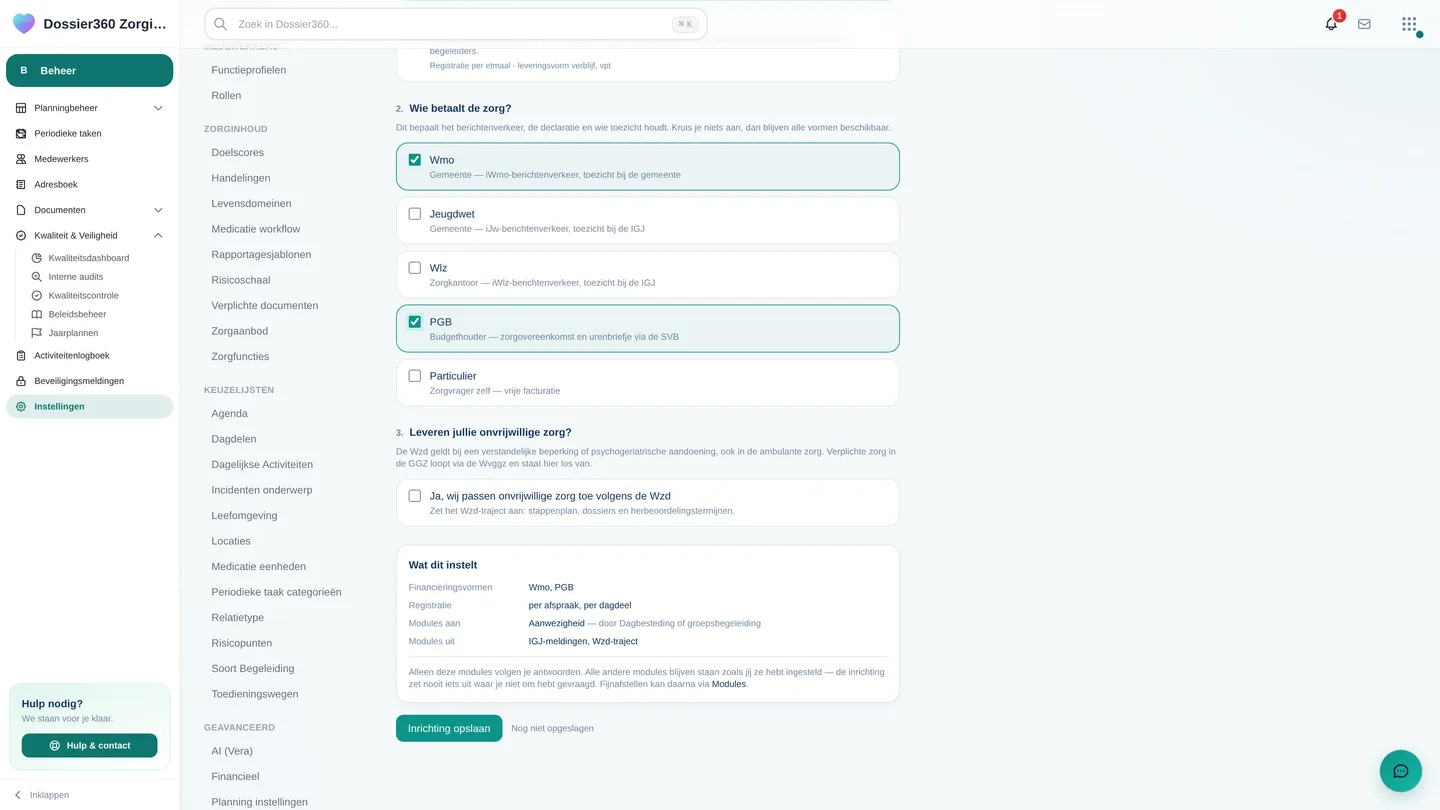
Zien wat je keuze doet
Onderaan staat het blok Wat dit instelt: de financieringsvormen, de registratievormen, welke modules aan gaan en waardoor, en welke uit gaan. Alleen de modules die uit je antwoorden volgen (Aanwezigheid, IGJ-meldingen, Wzd-traject) worden gestuurd; alle andere modules laat de inrichting met rust. Klik op Inrichting opslaan.
Fijnafstellen en verder inrichten
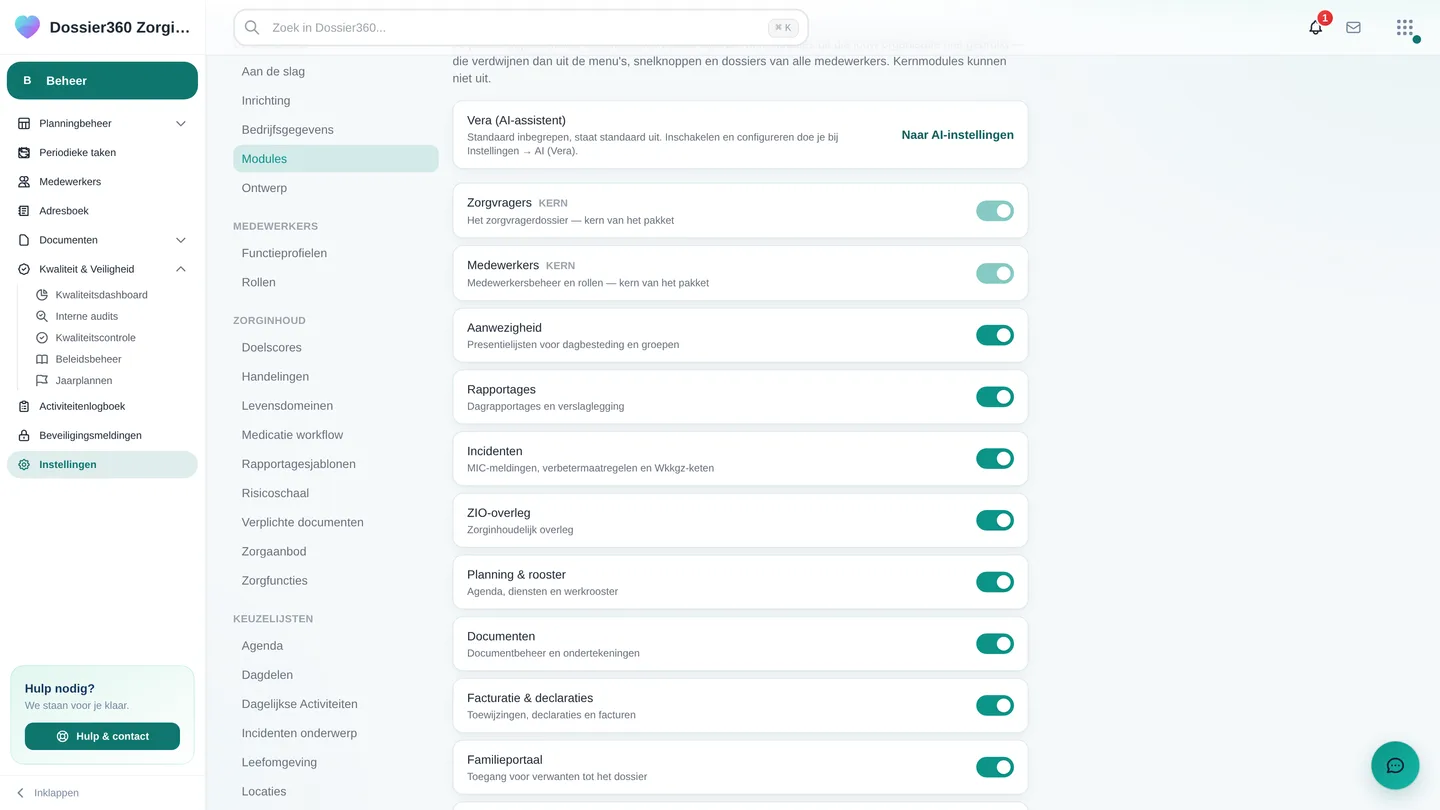
- Onder Instellingen → Organisatie → Modules zet je losse modules handmatig aan of uit.
- Onder Instellingen → Organisatie → Bedrijfsgegevens vul je naam, adres, KvK en AGB in, die komen op facturen en in berichten, en stel je 2FA verplicht.
- Onder Instellingen → Zorginhoud richt je het zorgaanbod, de risicoschaal, doelscores, verplichte documenten en rapportagesjablonen in; onder Keuzelijsten de lijsten die in formulieren verschijnen.
- De pagina Aan de slag in hetzelfde menu loopt de eerste stappen met je door.
Goed om te weten
- Je mag meerdere zorgvormen en geldstromen tegelijk kiezen; de uitkomst is de vereniging.
- De geldstromen bepalen ook welke tabbladen je onder Financieel → Inrichting ziet (Toewijzingen bij Wmo/Jeugdwet/Wlz, Zorgovereenkomsten bij PGB) en welke runknoppen bij Facturen & declaraties.
- Een organisatie die van een oud sectorprofiel komt, ziet de afgeleide antwoorden alvast ingevuld, controleer ze en sla op.
Laatst bijgewerkt op door Dossier360.