Het documentenbeheer
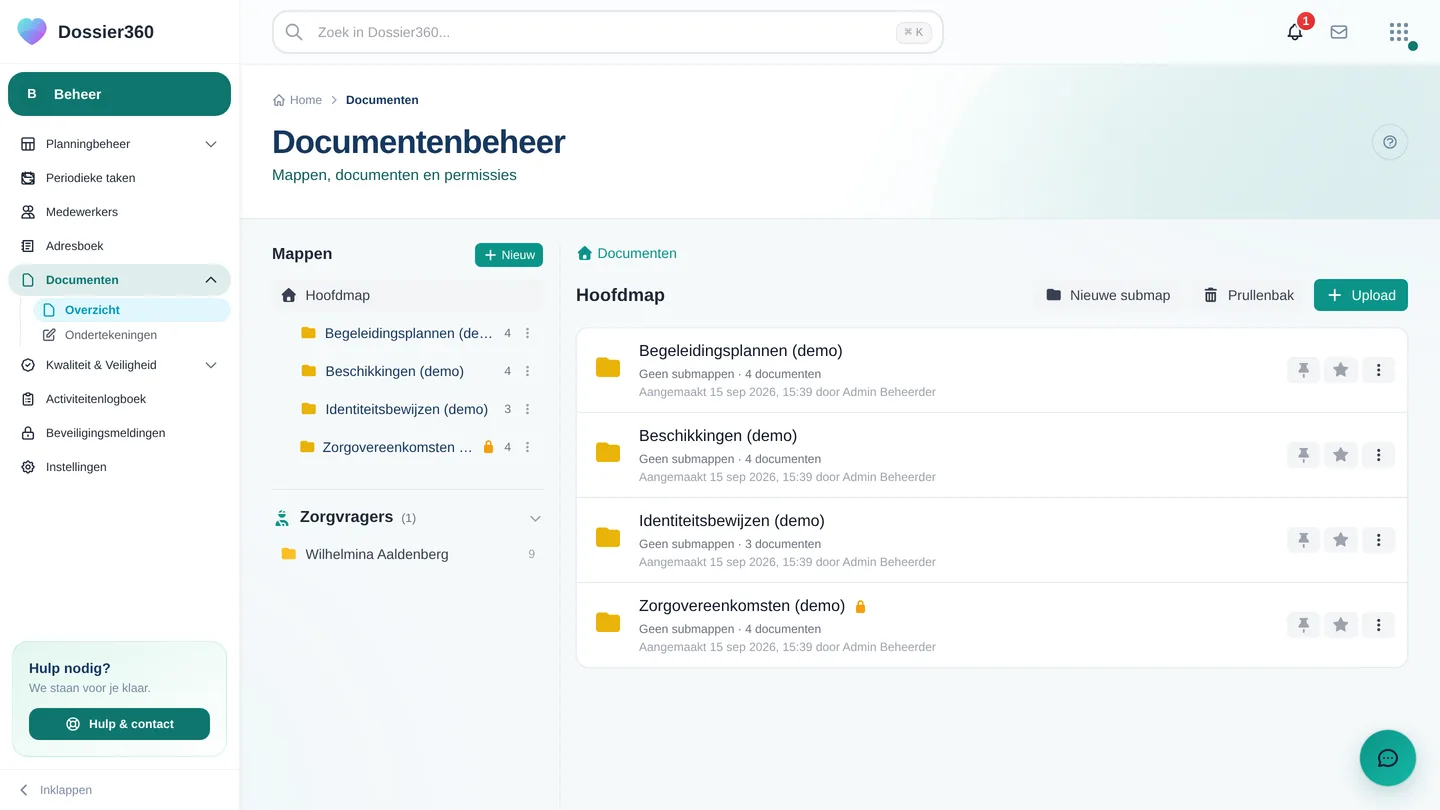
Open Beheer → Documenten → Overzicht. Links staat de mappenboom: de hoofdmap voor organisatiebrede documenten met submappen (bijvoorbeeld beleid, formulieren, contracten) en daaronder de sectie Zorgvragers met per zorgvrager de dossierdocumenten.
Mappen, permissies en versies
- Maak submappen, upload documenten (PDF, Office, afbeeldingen, tot 10 MB) en sleep bestanden naar een andere map.
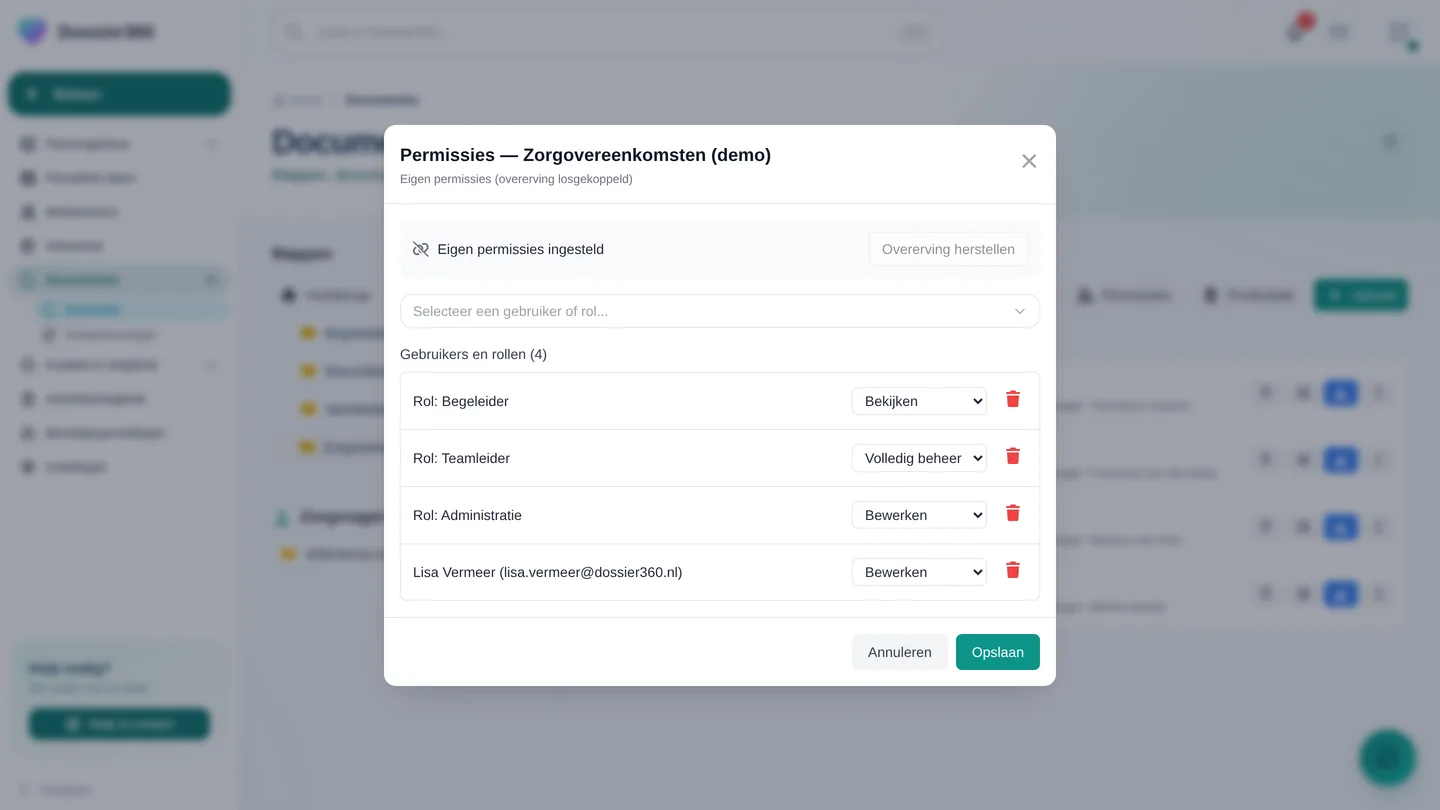
- Per map stel je Permissies in: welke medewerkers of rollen mogen bekijken, bewerken of beheren. Submappen erven de permissies van hun bovenliggende map, tenzij je ze loskoppelt. Zonder permissie is een map onzichtbaar.
- Elke nieuwe upload van hetzelfde document wordt een versie; eerdere versies zijn terug te zetten.
- Verwijderde items staan in de Prullenbak en zijn te herstellen. Een map verwijderen kan pas als hij leeg is.
- Pin veelgebruikte mappen vast of markeer ze als favoriet; markeer gevoelige stukken als vertrouwelijk.
Documenten in het zorgdossier
In het zorgdossier onder Administratie → Documenten zie je dezelfde map van de zorgvrager, met bovenaan de checklist Verplichte documenten (welke soorten per financieringsvorm aanwezig moeten zijn, met ontbreekt en verlopen). Koppel een document waar nuttig aan een incident, rapportage of Wzd-dossier.
Digitale ondertekening
- Klik met de rechtermuisknop op een document en kies Verstuur ter ondertekening.
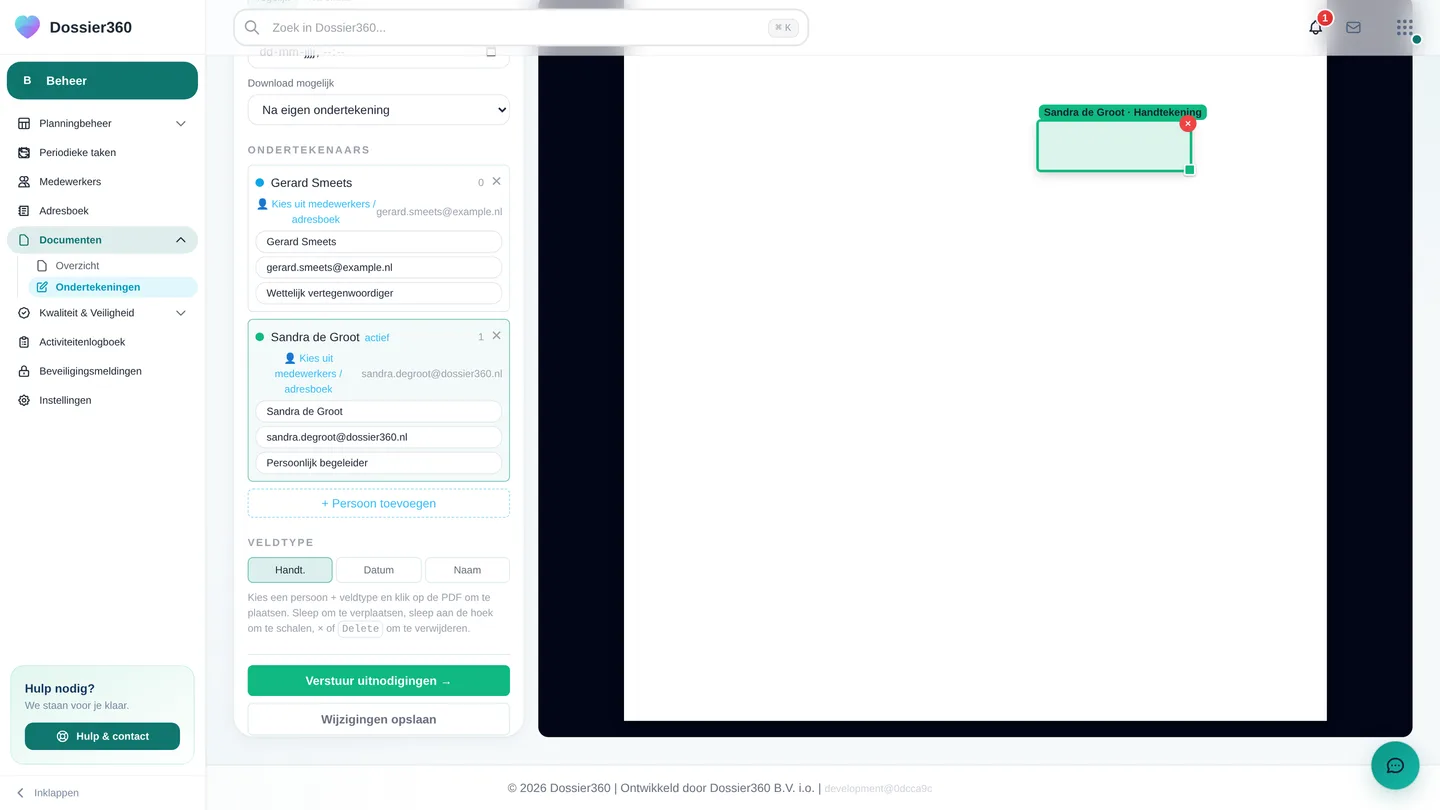
- Vul het onderwerp in en voeg de ondertekenaars toe: medewerkers, de zorgvrager of externen (die tekenen via een beveiligde link, zonder account).
- Klik op Volgende: velden plaatsen en zet de handtekeningvelden op de PDF, of verstuur direct, dan komen de handtekeningen onderaan de laatste pagina.
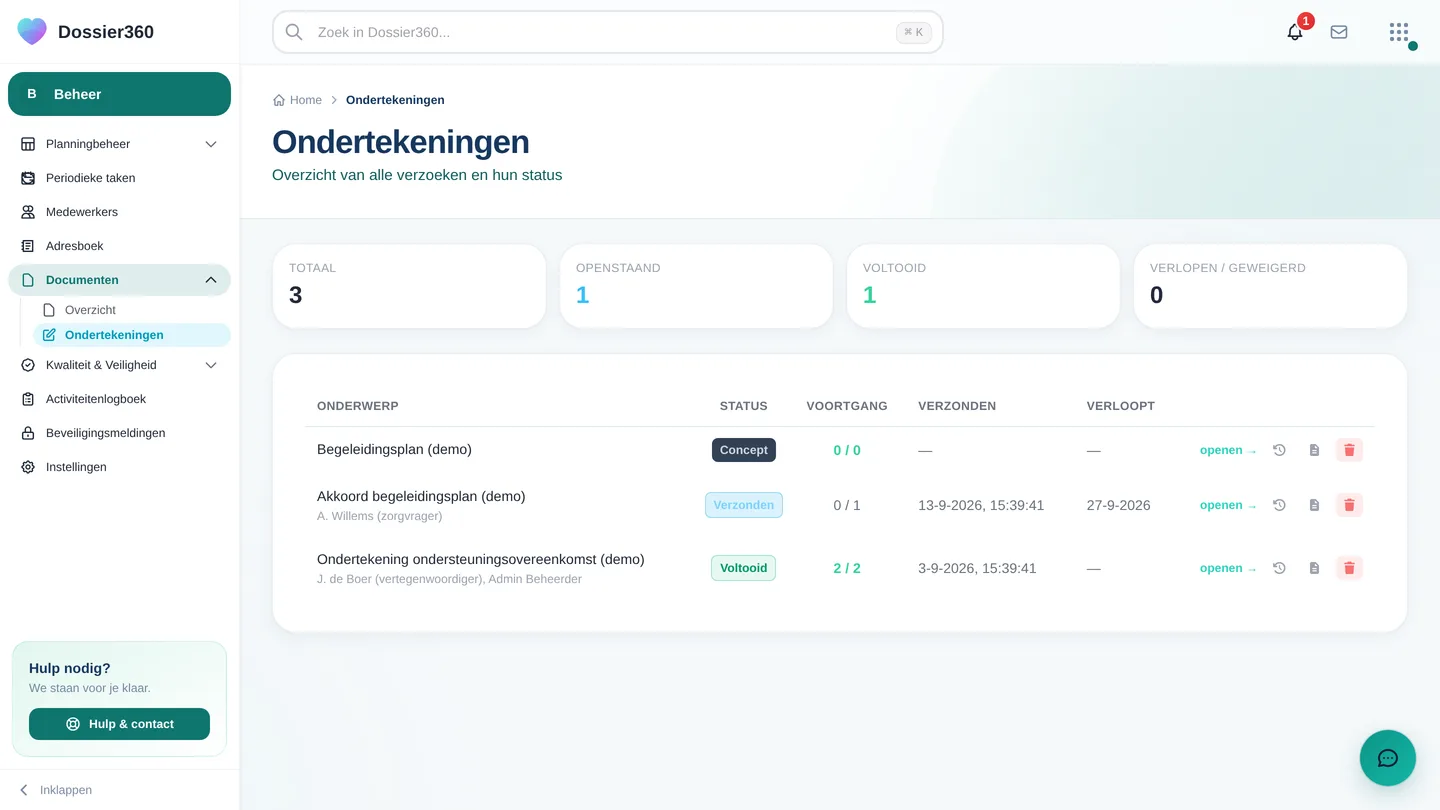
- Volg de status onder Beheer → Documenten → Ondertekeningen (openstaand, voltooid, verlopen of geweigerd). Het resultaat is een verzegelde PDF met een apart audit-trail (wie, wanneer, vanaf welk apparaat).
Het begeleidingsplan en het ZIO verstuur je op dezelfde manier vanuit het onderdeel zelf met Versturen ter ondertekening.
Laatst bijgewerkt op door Dossier360.