Wat het logboek vastlegt
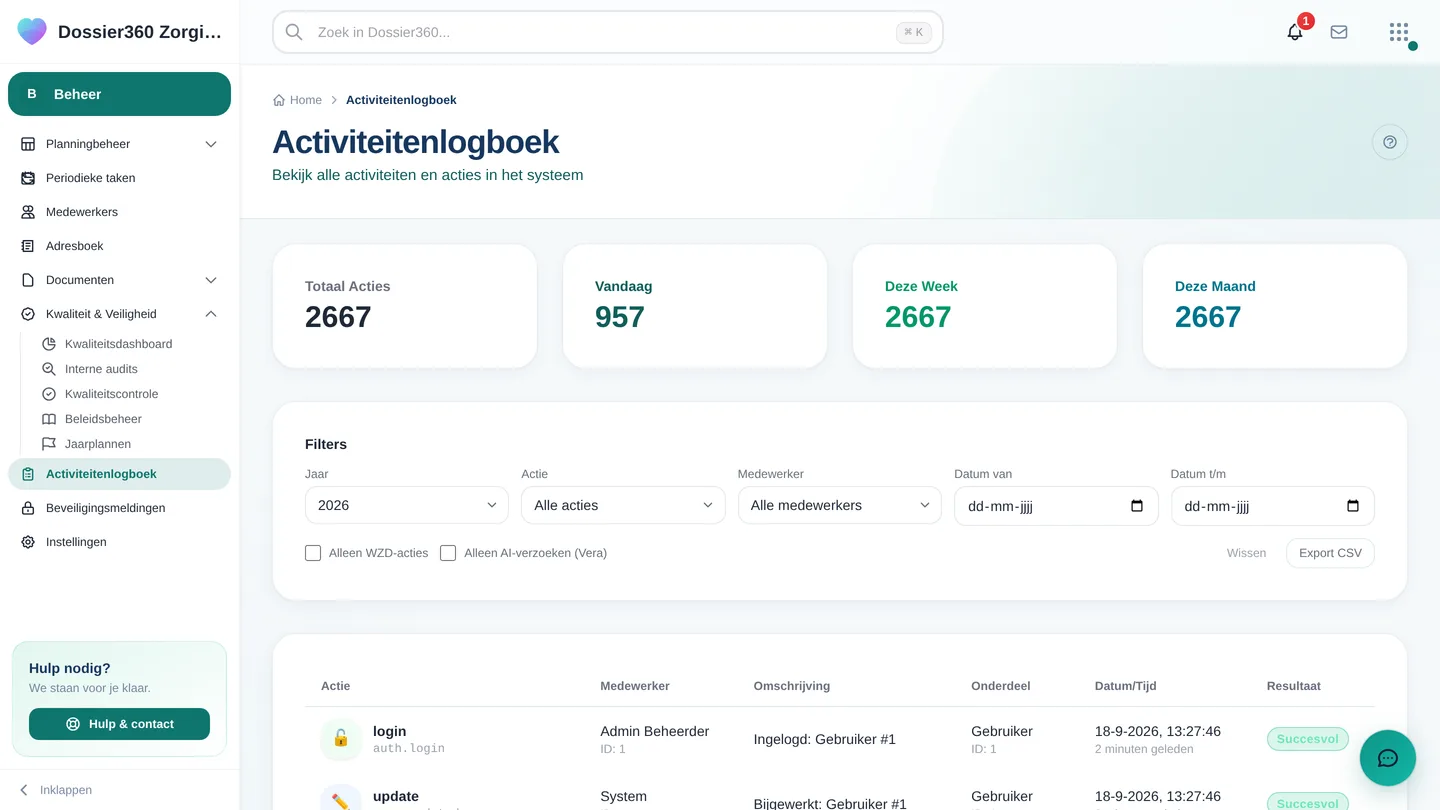
Dossier360 legt elke handeling vast: aanmaken, wijzigen, verwijderen, maar ook inzien van dossiergegevens, inloggen, uitloggen en exports: met wie, wat, wanneer, vanaf welk IP-adres en in welke sessie. Het logboek is onveranderlijk: de database blokkeert wijzigen en verwijderen, elke regel is met een hash aan de vorige geketend en een dagelijkse integriteitscontrole bewaakt de keten. Open het onder Beheer → Activiteitenlogboek.
Zoeken en filteren
- Filter op actie (aangemaakt, bijgewerkt, verwijderd, bekeken, ingelogd, uitgelogd, geëxporteerd), op medewerker en op een datumbereik.
- Vink Alleen WZD-acties aan voor het Wzd-audittrail, of Alleen AI-verzoeken om te zien wat er naar de AI-assistent is gestuurd.
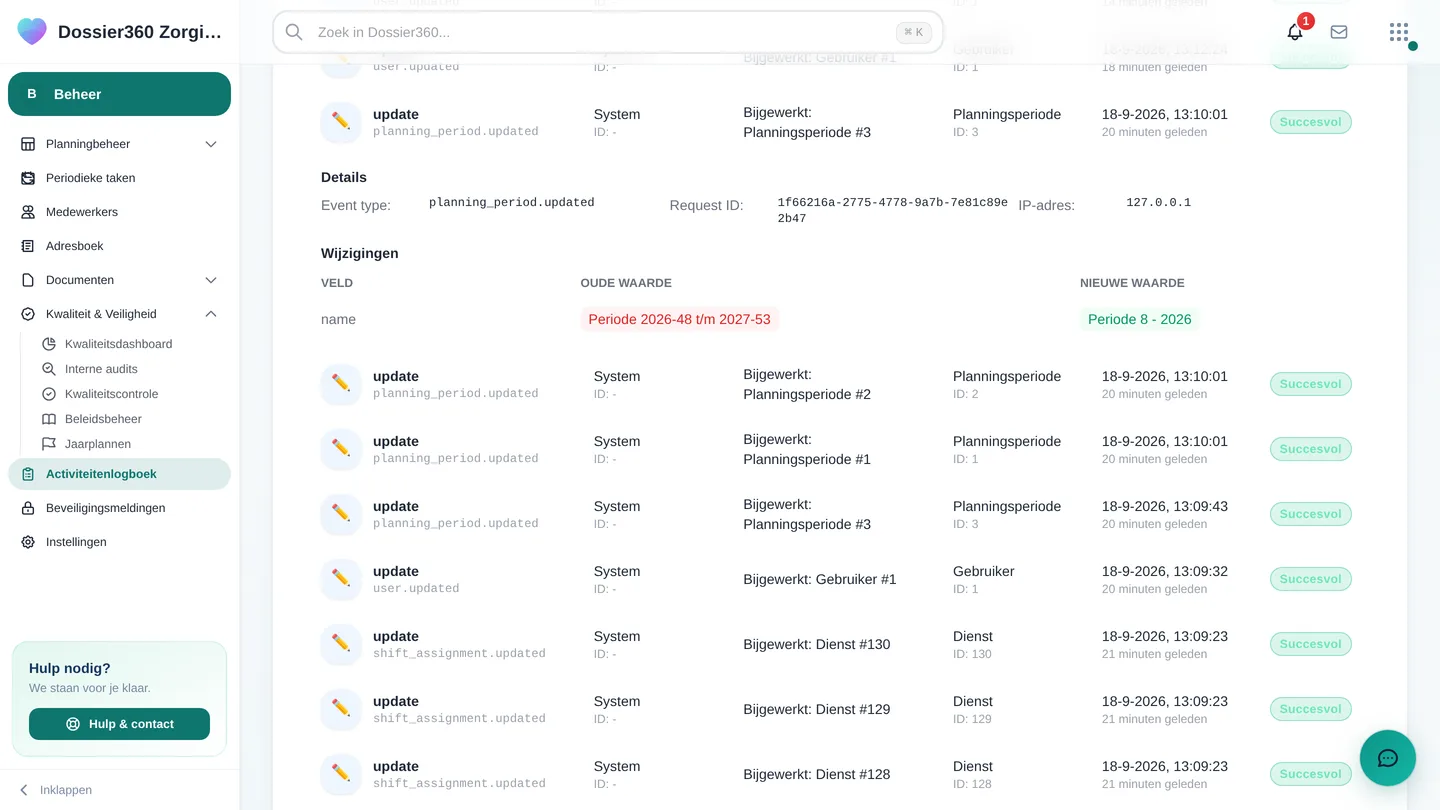
- Klik op een regel: je ziet de oude en nieuwe waarden van elke gewijzigde eigenschap, plus sessie-id, request-id en IP-adres.
Exporteren voor toezichthouder of onderzoek
Kies eerst een datumbereik; daarna verschijnen de knoppen om het logboek als CSV of PDF te exporteren. Bij een datalek-onderzoek of een inzageverzoek (AVG art. 15) heb je zo binnen minuten het volledige beeld. De export zelf wordt ook gelogd.
Beveiligingsmeldingen
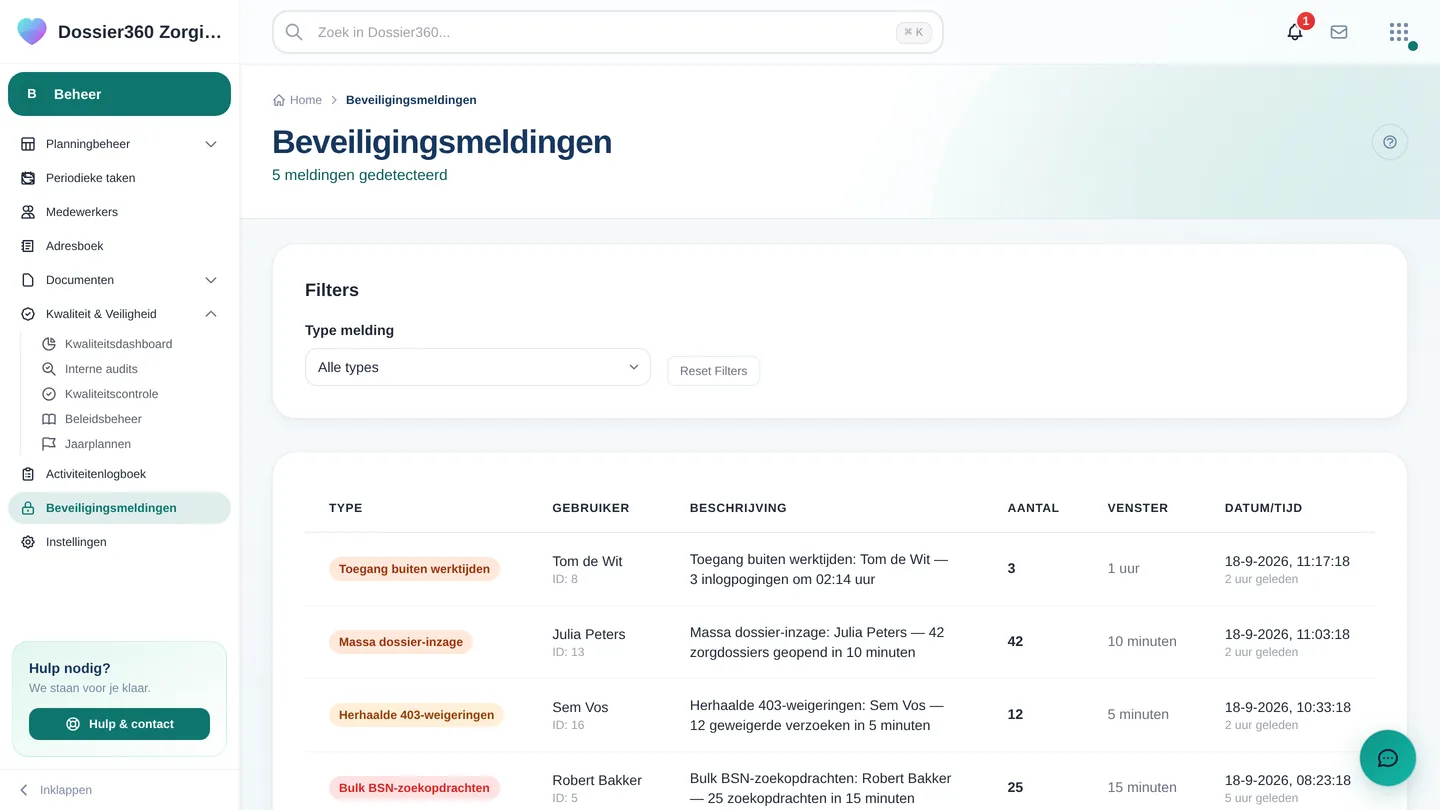
Elke vijf minuten scant Dossier360 het logboek op verdachte patronen en zet die onder Beheer → Beveiligingsmeldingen (alleen zichtbaar voor superbeheerders, die er ook een notificatie van krijgen):
- Bulk BSN-zoekopdrachten: veel BSN-zoekopdrachten in korte tijd;
- Massa BSN-inzage: veel BSN's bekeken in een kort tijdsvenster;
- Buiten werktijden: toegang buiten de gebruikelijke werktijden;
- Herhaalde 403-weigeringen: herhaald geprobeerd iets te openen zonder recht;
- Massa dossier-inzage: veel dossiers bekeken door één medewerker.
Zo pak je een melding op
- Open de melding en ga via het logboek na wat de medewerker precies heeft ingezien (filter op medewerker en periode).
- Is er een verklaring (waarneming, inval, nachtdienst)? Leg die vast in je eigen beveiligingsadministratie.
- Is er geen verklaring: trek rechten of de behandelrelatie in bij Beheer → Medewerkers, beëindig het account als dat nodig is en volg het datalekprotocol.
Goed om te weten
- Inzage van een BSN vraagt een apart recht, is per medewerker begrensd en wordt altijd gelogd.
- Ook inzage door verwanten in het verwantenportaal en elke geweigerde toegang staan in het logboek.
- Per digitale ondertekening bestaat een eigen audittrail (Beheer → Documenten → Ondertekeningen).
Laatst bijgewerkt op door Dossier360.