Het medewerkersoverzicht
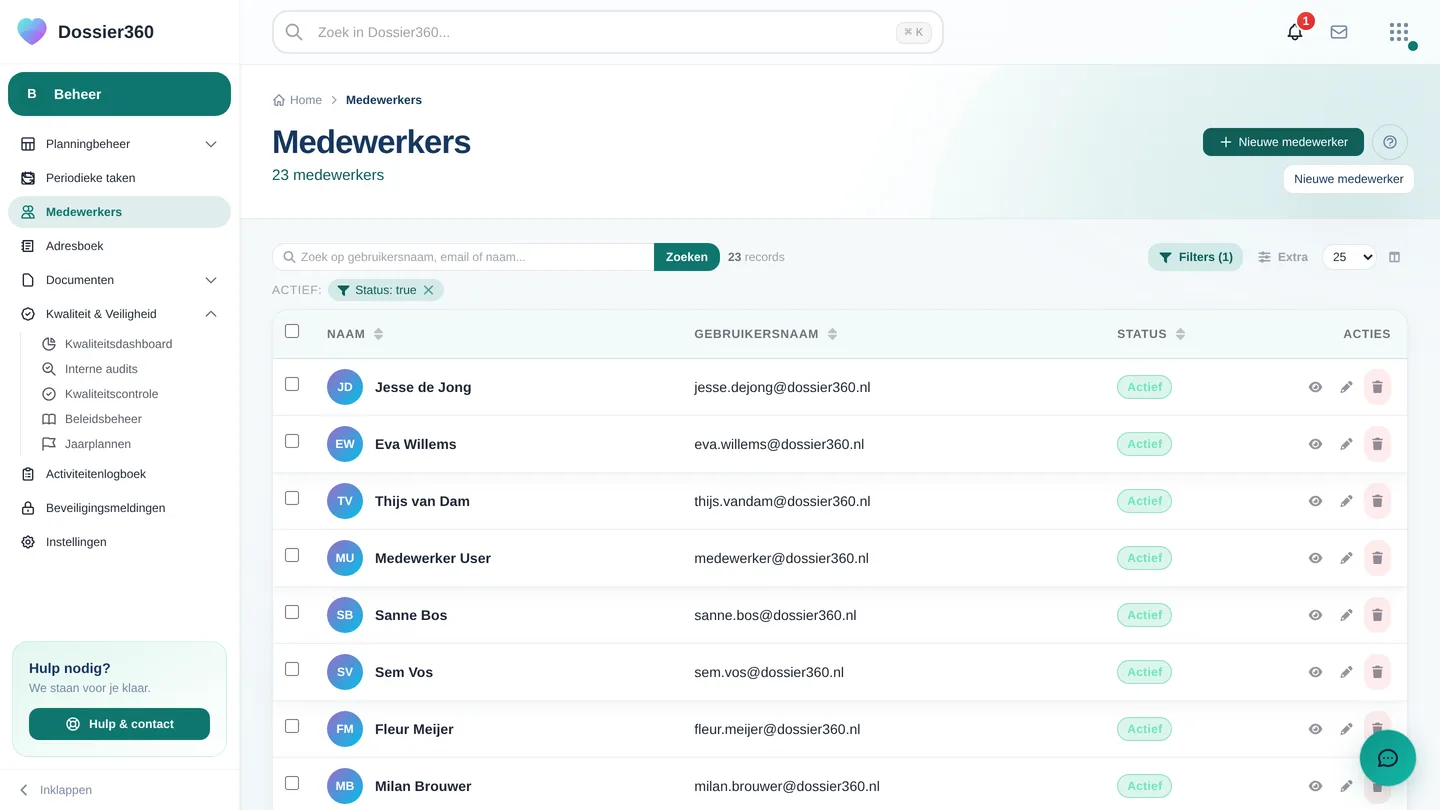
Open Beheer → Medewerkers. Je ziet alle medewerkers met naam, gebruikersnaam en status; via de kolommen-knop zet je kolommen als e-mail, functieprofiel, contracturen of de verloopdatum van BHV en EHBO erbij. Klik op de statusbadge om iemand snel te activeren of te deactiveren, deactiveren in plaats van verwijderen, zodat de dossiergeschiedenis intact blijft.
Een medewerker inrichten
Met Nieuwe medewerker maak je het account aan; daarna bewerk je het in zes tabbladen:
- Basisgegevens: naam, e-mail, medewerkerscode, functieprofiel, locatie en status. Hier verstuur je ook een wachtwoord-resetlink.
- Dienstverband: datum in en uit dienst, contracturen, BHV- en EHBO-verloopdata (worden gesignaleerd), VOG, meldcode en BIG-nummer. Bij een verstreken uitdienstdatum wordt het account automatisch gedeactiveerd en worden lopende sessies beëindigd.
- Beschikbaarheid: op welke dagen en tijden iemand inzetbaar is voor de planning.
- Specialisaties: bevoegdheden zoals medicatie, Wzd of jeugd.
- Rechten: zie hieronder.
- Zorgvragers: de zorgvragers die deze medewerker mag inzien: de behandelrelatie. Zonder koppeling is een zorgdossier onzichtbaar, tenzij de medewerker het recht "alle zorgvragers" heeft. Dezelfde koppeling kun je ook vanuit het zorgdossier leggen (stap Zorg & team).
Rollen als startpunt voor rechten
Onder Beheer → Instellingen → Medewerkers → Rollen beheer je de rollen: Begeleider, Zorgcoördinator en WZD-functionaris staan klaar, en met Nieuwe rol stel je zelf een rol samen uit ruim negentig rechten (bijvoorbeeld "Financieel medewerker" of "Kwaliteitsfunctionaris"). Je kunt nooit meer rechten in een rol stoppen dan je zelf hebt.
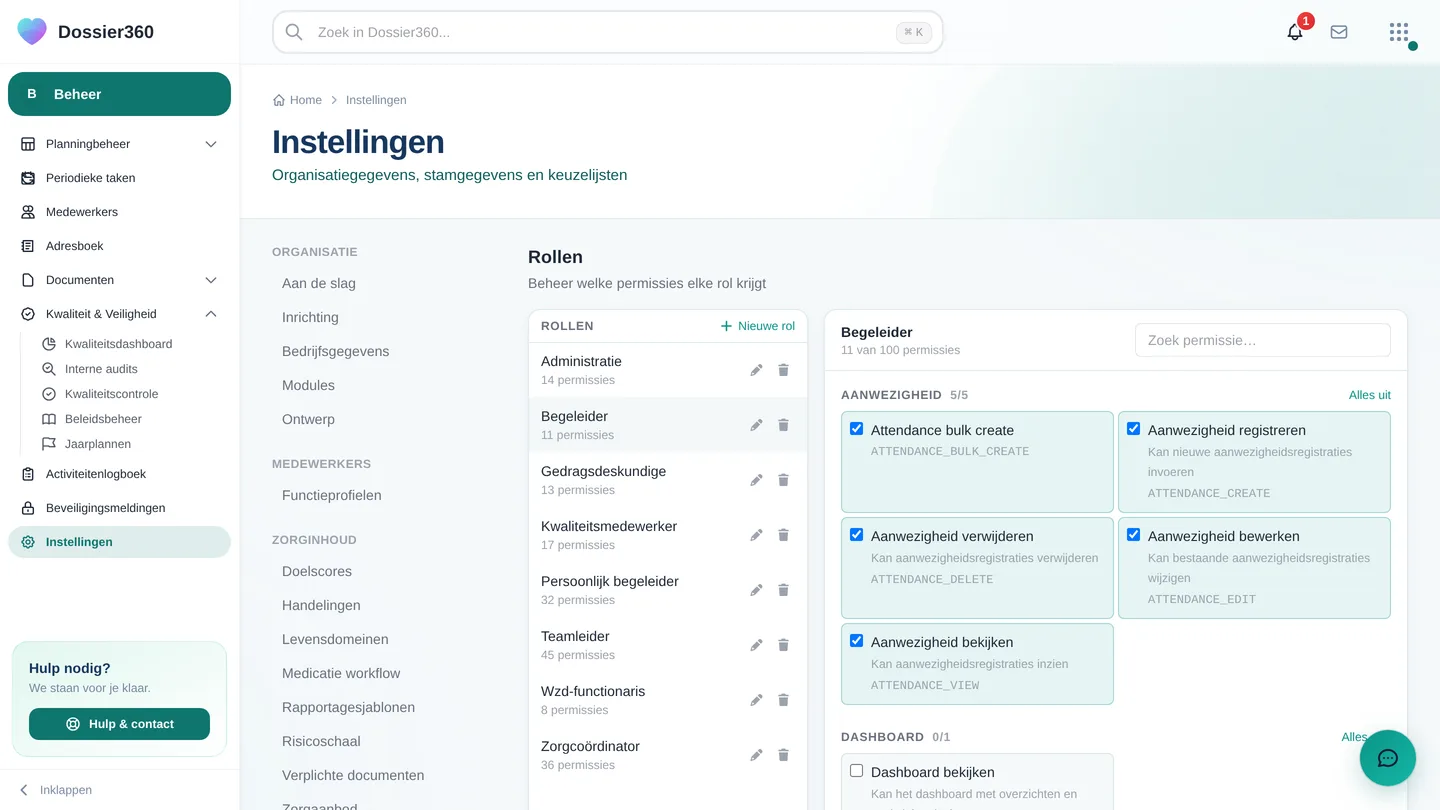
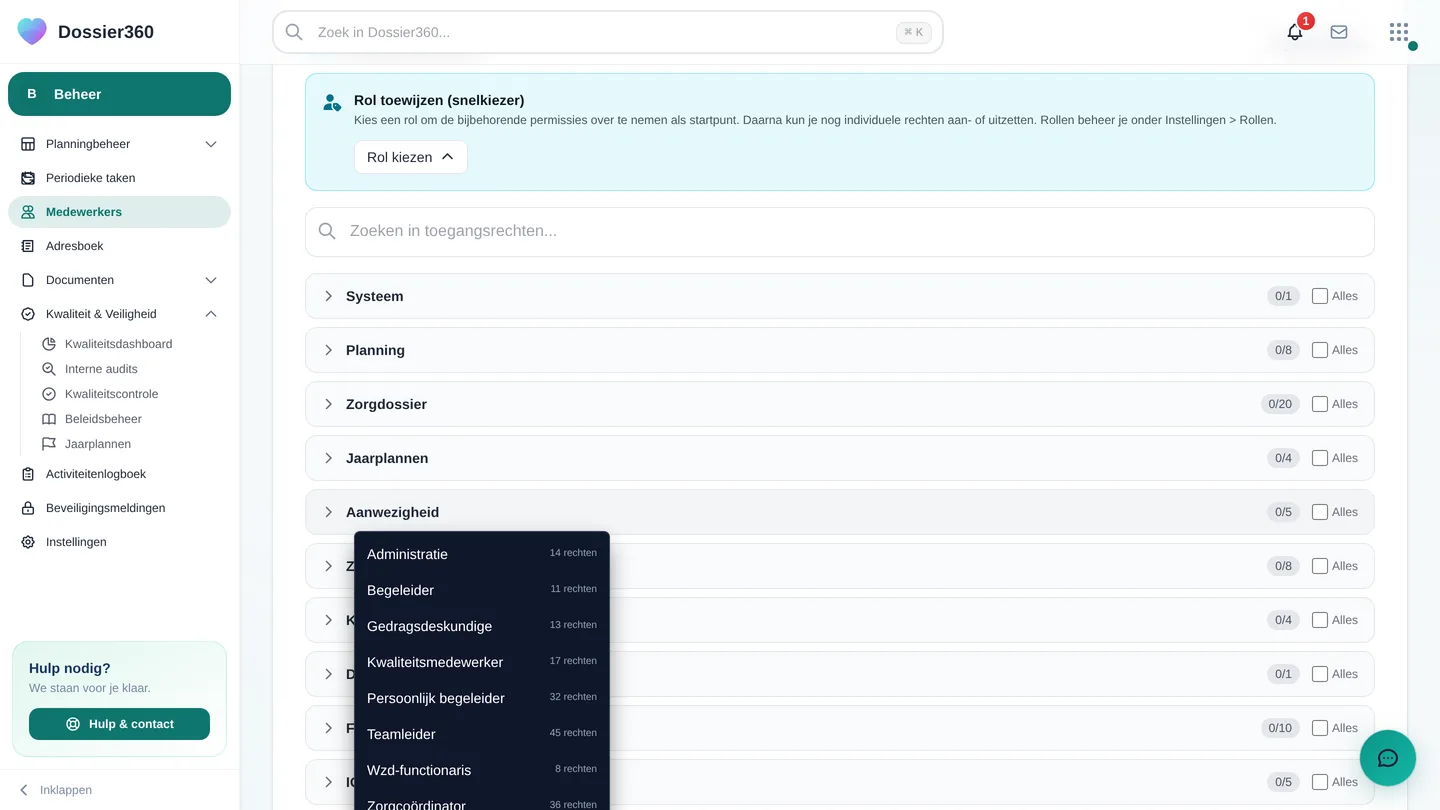
- Open de medewerker, tabblad Rechten.
- Klik bij Rol toewijzen (snelkiezer) op Rol kiezen: de rechten van de rol worden overgenomen.
- Zet daarna zo nodig losse rechten aan of uit, maatwerk per medewerker.
- Sla op. Wat iemand niet mag, verdwijnt uit het menu en uit het dossier.
Beveiliging op orde
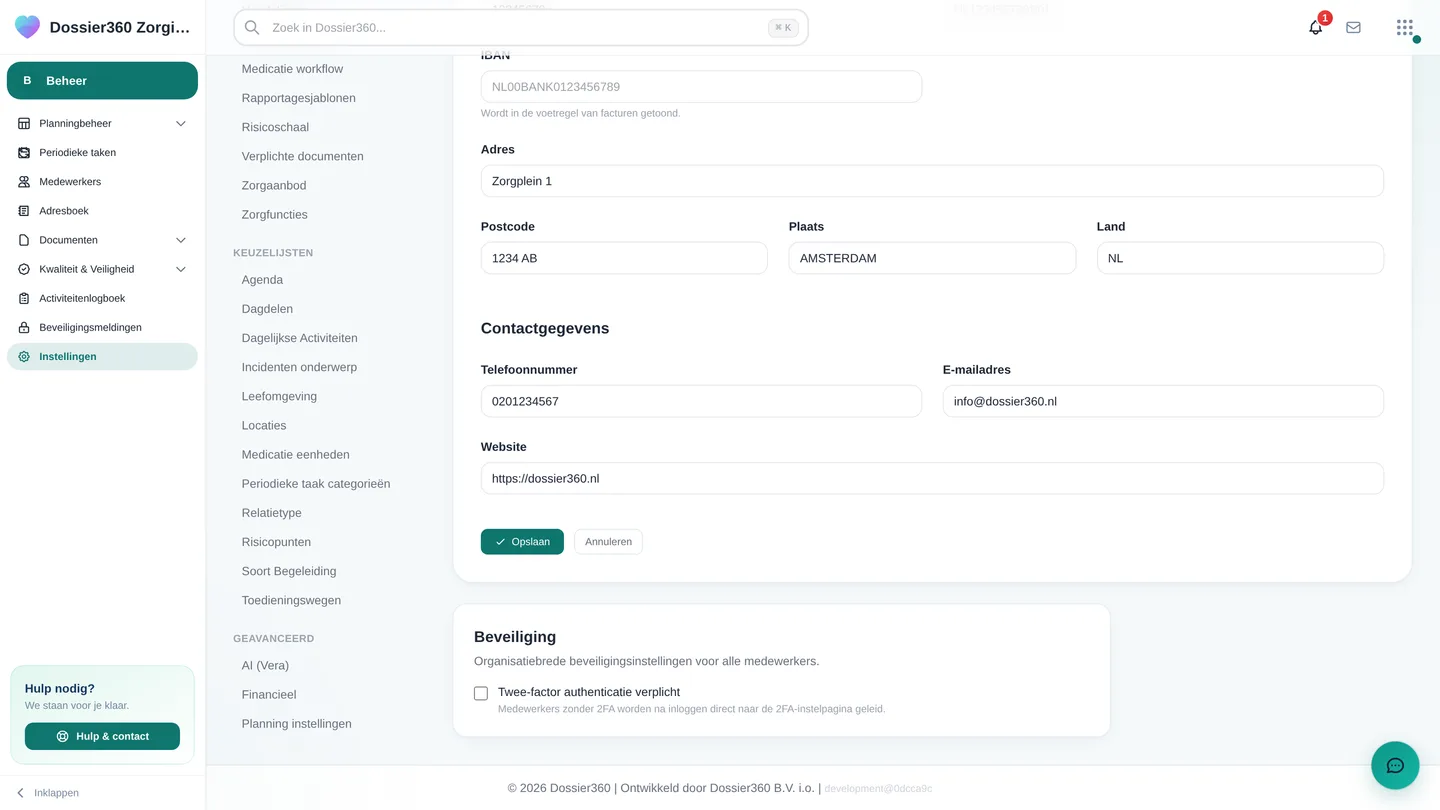
- 2FA verplicht: onder Beheer → Instellingen → Organisatie → Bedrijfsgegevens, kaart Beveiliging, vink je Twee-factor authenticatie verplicht aan. Medewerkers zonder 2FA worden bij de volgende login eerst door de instelling geleid.
- Sessies: elke medewerker ziet onder Mijn account → Beveiliging de eigen actieve sessies en kan die intrekken. Deactiveren van een account beëindigt alle sessies.
- Wachtwoordbeleid: minimaal tien tekens met een hoofdletter en een cijfer; bekende gelekte wachtwoorden worden geweigerd.
- Alles herleidbaar: elke rechtenwijziging, elke koppeling van zorgvragers en elke geweigerde toegang staat in het Activiteitenlogboek; inzage van een BSN vraagt een apart recht en wordt gelogd. Verdachte patronen verschijnen onder Beveiligingsmeldingen.
De externe Wzd-functionaris
Geef de functionaris de rol WZD-functionaris en koppel géén zorgvragers: de toegang loopt via de toewijzing als toetser op het Wzd-dossier. De functionaris ziet dan alleen "Te beoordelen" in het Zorgportaal.
Laatst bijgewerkt op door Dossier360.